
یکی از مقرون به صرفه ترین و ساده ترین راه ها برای راه اندازی فروشگاه اینترنتی و فروش محصولات به صورت آنلاین، استفاده از سیستم مدیریت محتوای وردپرس است. بعد از راه اندازی سایت با وردپرس می توانید با نصب ووکامرس در وردپرس و استفاده از افزونه های فروشگاهی آن را تکمیل کنید و امکانات متعددی را به آن اضافه کنید.
افزونه فروشگاهی ووکامرس یکی از محبوب ترین فروشگاه ساز ها در این بین است که رتبه نخست را دارد. فرقی نمی کند محصولات فروشگاه شما فیزیکی باشد یا دیجیتالی، با نصب افزونه فروشگاهی ووکامرس می توانید فروشگاه آنلاین خود را راه اندازی کنید و تنظیمات ان را به سلیقه خود تغییر دهید و امکانات مختلفی را به آن اضافه کنید.
در این مقاله به شما یاد می دهیم که چگونه با وردپرس فروشگاه اینترنتی خود را به طور رایگان راه اندازی کنید و با نصب ووکامرس و شخصی سازی آن، فروشگاه ایده آلتان را بسازید. پس با ما همراه باشید. اما قبل از آموزش نصب ووکامرس، بیایید ببینیم ووکامرس چیست.
ووکامرس چیست و چه ویژگی هایی دارد؟

ووکامرس یک افزونه وردپرسی رایگان است که به ساخت فروشگاه اینترنتی کمک می کند. افزونه Woocommerce یکی از بهترین افزونه های ساخت فروشگاه اینترنتی با وردپرس است که امکانات زیادی را به فروشگاه اینترنتی شما اضافه می کند.
این افزونه به تنهایی امکانات خیلی بیشتری نسبت به سایر فروشگاه ساز ها ندارد اما اگر افزونه های جانبی ووکامرس را نصب کنید با دریایی از امکانات مواجه می شوید. این امکانات آنقدر زیاد هستند که حتی می توانند از یک سیستم مدیریت محتوای مخصوص بهتر عمل کنند. برخی امکاناتی که افزونه ووکامرس برای راه اندازی یک فروشگاه اینترنتی به شما می دهد عبارت است از:
- امکان تعریف انواع محصولات، اعم از فیزیکی و فایل دانلودی
- تعیین قیمت های مختلف برای هر محصول
- امکان فروش ویژه محصولات
- دارای حالت های مختلف برای تخفیف گذاری
- امکان دسته بندی و برچسب گذاری محصولات
- امکان افزودن تصویر، ویدیو و صوت به محصولات ووکامرس
- سبد خرید محصولات
- امکان افزودن درگاه های پرداخت مختلف
- و هر امکان دیگری که برای سایت های فروشگاهی به آن احتیاج دارید
آموزش نحوه نصب ووکامرس در وردپرس
بعد از آشنایی با ویژگی های وردپرس وقت آن رسیده تا با نحوه نصب ووکامرس در وردپرس آشنا شویم تا بتوانید فروشگاه اینترنتی خود را راه اندازی کنید. افزونه ووکامرس آنقدر محبوبیت بالایی دارد که تا کنون بیش از 3 میلیون بار نصب شده است و مردم برای راه اندازی فروشگاه اینترنتی خود از آن استفاده کرده اند.
برای نصب ووکامرس در وردپرس ابتدا باید آن را از سایت wordpress.org دانلود کنید. و سپس آن را در وردپرس خود نصب و سپس فعال کنید.
برپایی فروشگاه
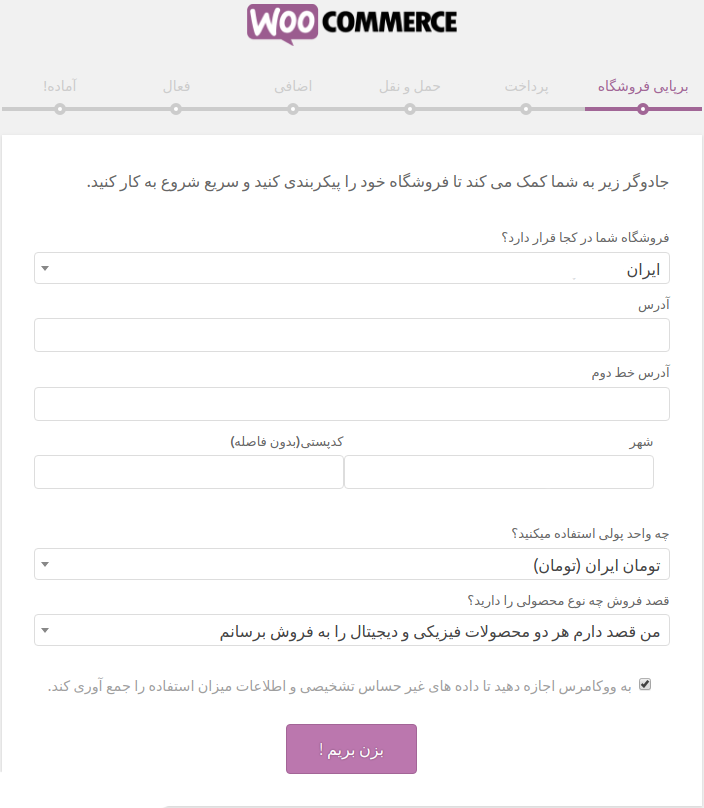
بعد از نصب و راه اندازی، باید در صفحه راه اندازی سریع ووکامرس اطلاعات فروشگاه انلاین خود که شامل محل فروشگاه، آدرس، شهر، کدپستی، واحد پولی مورد استفاده و نوع محصول می باشد را ثبت کنید. در قسمت نوع محصول باید انتخاب کنید محصولات شما فیزیکی است یا دیجیتالی و یا هردو. این گزینه امکانات ووکامرس را که به این نوع محصولات مربوط می شود را برایتان فعال می کند.
اگر در حال حاضر یک نوع از این محصولات را دارید و شاید بعدا بخواهید نوع دیگری را هم به فروشگاه خود اضفه کنید، جای نگراین وجود ندارد. می توانید این تنظیمات را بعدا هم تغییر دهید.پپس از آنکه این فرم را تکمیل کردید روی “بزن بریم” کلیک کنید.
پرداخت
در مرحله بعد می توانید نوع پرداخت را مشخص کنید. در این افزونه، به صورت پیش فرض امکان پرداخت روی پرداخت پی پال تنظیم شده است که برای کاربران ما در ایران کاربردی ندارد. پس از این مرحه صرف نظر کنید و به مرحله بعد بروید.
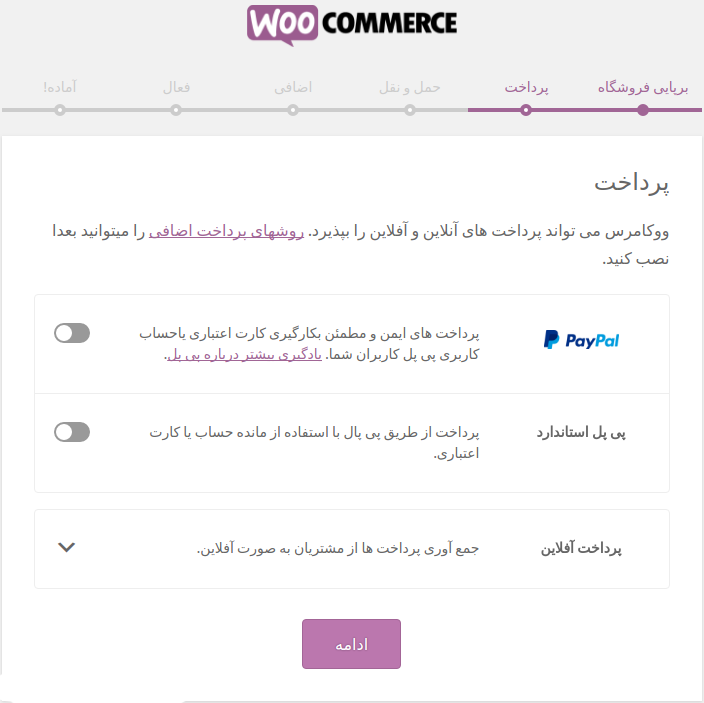
برای آن که واحد پولی ایران را به ووکامرس اضافه کنید باید افزونه های درگاه پرداخت ایرانی را نصب کنید تا سایت شما امکان پرداخت آنلاین محصولات را داشته باشد.
حمل و نقل
در مرحله بعد به قسمت حمل و نقل می رسید. که می توانید شیوه ی حمل و نقل و مکان هایی که به آن ها محصولات را می فرستید مشخص کنید.

در قسمت منطقه حمل و نقل می توانید محدوده ارسال کالا در شهر خود و هزینه آن را مشخص کنید و در صورت دلخواه می توانید هزینه را رایگان تنظیم کنید.
در قسمت ” مکان هایی که در مناطق دیگر شما پوشش داده نمی شوند ” می توانید هزینه ارسال برای مکان هایی غیر از شهر خود را تعیین کنید.
واحد وزن برای وزن محصول در ارسال پستی استفاده می شود و واحد مورد استفاده برای وزن در ایران، کیلوگرم است.
واحد ابعاد هم برای اندازه محصولات استفاده می شود که میتوانید ان را به توجه به محصول خود سانتی متر یا متر انتخاب کنید.
سپس روی ادامه کلیک کنید.
اضافی
در مرحله بعد نصب ووکامرس در وردپرس که اضافی نام دارد این امکان را دارید که از قالب پیشفرض ووکامرس استفاده استفاده کنید که Storefront نام دارد.

یادتان باشد که قالب های مورد استفاده برای فروشگاه های ووکامرس باید با افزونه ووکامرس سازگاری داشته باشد و از آن پشتیبانی کند.
پس اگر نمی خواهید از قالب Storefront استفاده کنید قالبی تهیه کنید که با ووکامرس سازگار باشد.
فعال
در مرحله بعدی نصب ووکامرس در وردپرس می توانید افزونه جت پک را برای آن فعال نمایید و از امکانات بیشتری مثل امنیت بالا، آمار فروش، مدیریت فروشگاه اینترنتی، اشتراک گذاری در رسانه های اجتماعی و سایر امکانات بهره ببرید. پیشنهاد ما این است که از نسخه فارسی شده این افزونه استفاده کنید. و در صورت عدم تمایل، گزینه ” از این مرحله بگذر” را انتخاب کنید.

آماده
حالا تنظیمات ووکامرس شما به پایان رسیده و آماده ی فروش هستید.. اکنون می توانید با کلیک بر ” ایجاد یک محصول” نخستین محصول فروشگاه اینترنتی تان را تعریف کنید و در فروشگاه ووکامرسی خودبه فروش برسانید.
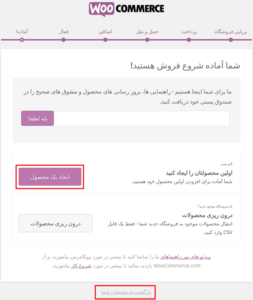
در این مرحله اگر به پیشخوان وردپرس بروید می بینید که دو گزینه فروشگاه و محصولات به منوی پیشخوان شما اضافه شده اند که با باز کردن هرکدام از آن ها می توانید فروشگاه و محصولات خود را مدیریت کنید و ویژگی های مختلفی را به آن ها اضافه کنید.
امیدواریم این مقاله درباره آموزش نحوه نصب ووکامرس در وردپرس برای شما مفید باشد و بتوانید به راحتی فروشگاه انلاین خود را با ووکامرس راه اندازی کنید.


