
اخیراً، یکی از خوانندگان ما از ما پرسید، “چگونه سایت وردپرس خود را مجدداً راه اندازی کنم؟” این کاری نیست که بیشتر کاربران به انجام آن بپردازند، اما دانستن نحوه راه اندازی مجدد وردپرس در برخی شرایط بسیار مفید است.
در این آموزش، ما به شما نحوه راه اندازی مجدد یا تنظیم و نصب مجدد سایت وردپرس خود، به روش سریع را، نشان خواهیم داد.
چرا به راه اندازی مجدد یک سایت وردپرس احتیاج دارید؟
راه اندازی مجدد یا بازنشانی وردپرس فرایندی است که در آن وردپرس را به تنظیمات پیش فرض بازگردانید. تصور کنید که این فرایند مشابه بازگرداندن تلفن شما به “تنظیمات کارخانه” پیش فرض است.
این برنامه، همه برنامه ها و برنامه های سفارشی شما را حذف می کند، بنابراین می توانید از ابتدا شروع کنید.
چندین موقعیت وجود دارد که ممکن است بخواهید یک سایت وردپرس را دوباره راه اندازی یا تنظیم مجدد کنید:
- شما از یک سایت نمایشی در رایانه خود استفاده می کنید. اگر WordPress را در localhost نصب کرده اید، ممکن است بخواهید پس از ساختن سایتی و انتقال آن از localhost به سرور مستقیم، مجدداً تنظیم کنید. اگر شما یک برنامه نویس هستید و دائماً قالب ها و افزونه ها را روی نصب محلی خود آزمایش می کنید، می توانید برای شروع مجدد هر سه ماه یکبار مجدداً آن را تنظیم کنید.
- شما در یک سایت جدید کار کرده اید و می خواهید از ابتدا شروع کنید. شاید شما مشغول ایجاد یک وبلاگ یا وب سایت بوده اید، اما از سفارشی سازی ها راضی نیستید. به جای لغو همه کارها، می توانید وردپرس را به سادگی تنظیم کنید و با یک طراحی جدید سریع شروع کنید.
- شما می خواهید وب سایت مشتری را دوباره کار کنید. اگر آنها چیزی بسیار متفاوت از آنچه در حال حاضر است را می خواهند، شاید لازم باشد وردپرس را مجدداً تنظیم کنید تا از ابتدا شروع شود.
- شما در حال یادگیری عملی وردپرس هستید. شاید شما در توسعه پلاگین ها یا قالب های خود تلاش کرده باشید، یا یک موضوع مبتدی را تجربه کرده باشید. شاید بخواهید با نصب دوباره وردپرس دوباره شروع کنید.
نحوه راه اندازی مجدد و بازنشانی سایت وردپرس
راه اندازی مجدد سایت وردپرس ممکن است دشوار به نظر برسد، اما واقعاً اینگونه نیست.
ما می خواهیم مرحله به مرحله شما را در کل مراحل نصب دوباره وردپرس کنترل کنیم.
قبل از شروع، ایجاد یک نسخه پشتیبان کامل از سایت خود با استفاده از یک افزونه پشتیبان گیری وردپرس مهم است. این مورد در صورتی مهم است که بخواهید پس از راه اندازی مجدد از نسخه پشتیبان استفاده کنید.
راه اندازی مجدد سایت وردپرس با WP Reset
اکنون آماده حرکت و راه اندازی مجدد سایت وردپرس خود هستید. ما قصد داریم از نسخه رایگان افزونه WP Reset برای این مورد استفاده کنیم.
ابتدا باید افزونه WP Reset را نصب و فعال کنید.
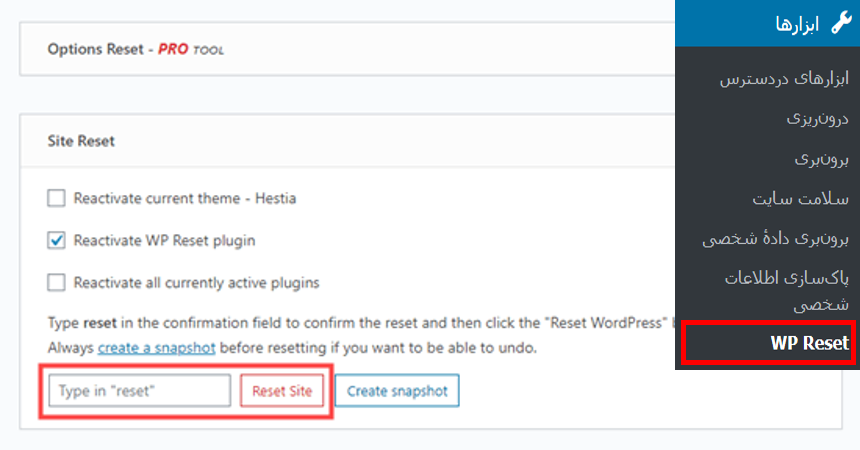
پس از فعال شدن افزونه، باید به قسمت Tools و WP Reset در داشبورد وردپرس خود بروید و به پایین به قسمت Reset Site در صفحه بروید.
برای تنظیم مجدد سایت خود، باید قبل از کلیک روی دکمه قرمز “Reset Site”، کلمه “Reset ” را در قسمت تأیید تایپ کنید.
در WP Reset پیامی ظاهر می شود و از شما می خواهد تأیید کنید که می خواهید سایت را بازنشانی کنید. برای ادامه روی “Reset WordPress” کلیک کنید.
برای چند ثانیه پیام “Resetting in progress” را مشاهده خواهید کرد. سپس، سایت شما مجدداً راه اندازی می شود.
در مرحله بعدی، صفحه اصلی داشبورد وردپرس خود را با یک پیام موفقیت از WP Reset مشاهده خواهید کرد.
عملکردهای بازنشانی اختیاری WP هنگام راه اندازی مجدد سایت
روش فوق هر آنچه برای راه اندازی مجدد سایت خود نیاز دارید را در اختیار شما قرار می دهد.
با این حال، گزینه های دیگری در WP Reset وجود دارد که شاید شما نیز بخواهید از آنها استفاده کنید.
قبل از راه اندازی مجدد، از سایت وردپرس خود عکس بگیرید.
برای گرفتن عکس فوری از سایت خود می توانید از WP Reset استفاده کنید. عکس فوری یک نقطه بازیابی برای پایگاه داده وردپرس شما است. به شما این امکان را می دهد که ببینید از زمان عکس برداری چه تغییراتی ایجاد شده است. در صورت لزوم می توانید از آن برای برگرداندن تغییرات استفاده کنید.
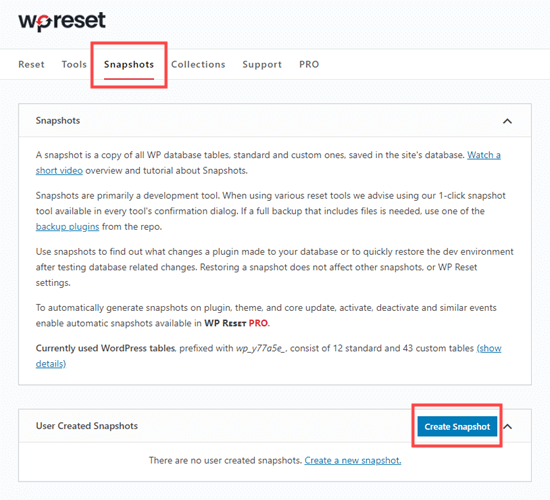
مهم: عکس فوری پشتیبان وردپرس نیست. برای بازیابی وب سایت خود باید همچنان نسخه پشتیبان تهیه کنید.
برای ایجاد عکس فوری، روی تب Snapshots کلیک کنید. سپس، پایین بروید و روی دکمه ایجاد عکس فوری کلیک کنید.
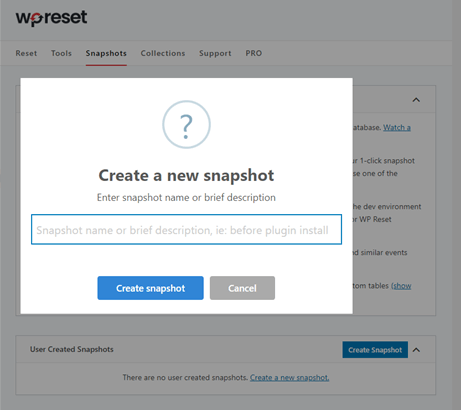
از شما خواسته می شود نام یا توضیحی برای عکس فوری وارد کنید. هر آنچه را که می خواهید استفاده کنید وارد کنید، سپس روی دکمه “Create snapshot” کلیک کنید.
حذف تم ها و پلاگین ها با استفاده از WP Reset
به طور پیش فرض، WP Reset فایل های قالب و پلاگین ها را حذف نمی کند. به سادگی آنها را غیرفعال می کند. با این حال، می توانید از آن برای حذف این فایل ها نیز استفاده کنید.
ابتدا باید به Tools و WP Reset بروید و روی برگه «Tools» کلیک کنید. پس از ورود، به سادگی بر روی لینک های “Delete Themes” یا “Delete Plugins” کلیک کنید تا مستقیماً به آن ابزار بروید.
پس از کلیک روی هر یک از لینک ها، به سمت پایین صفحه به سمت ابزار سمت راست پیمایش می کنید:
برای حذف آنها می توانید روی دکمه “Delete all themes” یا “Delete plugins” کلیک کنید.
مهم: WP Reset به هیچ وجه از فایل های شما پشتیبان تهیه نمی کند. حذف قالب ها و افزونه ها قابل بازگردانی نیست.
بعد از کلیک روی دکمه، از شما خواسته می شود که برای ادامه روی دکمه Delete کلیک کنید.
سپس پیامی را مشاهده خواهید کرد که به شما می گوید چند افزونه یا قالب حذف شده است.
اگر همه قالب ها را را حذف کنید، باید یک قالب را به صورت دستی نصب و فعال کنید. اگر به بخش «نمایش» بروید، صفحه ای مانند این را مشاهده خواهید کرد:
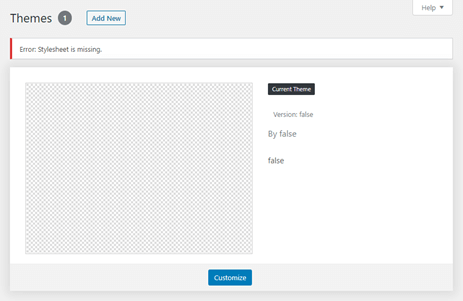
پیش بروید و روی دکمه “افزودن جدید” کلیک کنید و یک موضوع مورد نظر خود را انتخاب یا بارگذاری کنید.
پس از راه اندازی مجدد سایت وردپرس، داده های خود را بازیابی کنید.
پس از راه اندازی مجدد سایت وردپرس، هر پست و صفحه ای که داشته باشید، از بین می رود. در عوض، صفحات پیش فرض و پست “Hello, world” را مشاهده خواهید کرد.
برای بازیابی داده های قدیمی خود، باید پلاگین پشتیبان را که برای ایجاد پشتیبان خود استفاده کرده اید، دوباره نصب و فعال کنید.
سپس می توانید دستورالعمل های آن را دنبال کنید تا سایت شما از نسخه پشتیبان تهیه شود.
مشاهده محتوای بازیابی شده شما
هنگامی که سایت خود را از نسخه پشتیبان تهیه کردید، محتوای شما باید به سایت شما بازگردد.
همه پست های خود را در همه نوشته ها پیدا خواهید کرد. آنها دسته ها، برچسب ها و نظرات صحیحی خواهند داشت.
امیدواریم این آموزش به شما کمک کند یاد بگیرید چگونه یک سایت وردپرس را به روش سریع بازنشانی کنید.


