
وردپرس با استفاده از PHP به عنوان زبان برنامه نویسی و MySQL به عنوان سیستم مدیریت پایگاه داده خود نوشته شده است که البته برای استفاده از وردپرس ، نیازی به یادگیری هیچ یک از آنها ندارید. با این حال ،اطلاعات بسیار ابتدایی از این دو می تواند به شما در عیب یابی و همچنین درک شما از نحوه کار وردپرس کمک کند. در این مقاله ، ما نحوه استفاده وردپرس از پایگاه داده یعنی مدیریت پایگاه داده وردپرس با phpMyAdmin را آموزش خواهیم داد که شامل ایجاد پشتیبان گیری از پایگاه داده ، بهینه سازی پایگاه داده وردپرس و موارد دیگر است ، به شما نشان خواهیم داد.
پایگاه داده چیست و وردپرس چگونه از آن استفاده می کند؟
دیتابیس سیستمی برای ذخیره ی داده ها به طور منظم و سازمان یافته است. پایگاه داده به نرم افزار امکان مدیریت داده ها را به روشی قابل برنامه ریزی می دهد.
مثلا : وردپرس از PHP (programming language) برای ذخیره و بازیابی داده های دیتا بیس استفاده می کند.
اطلاعات ذخیره شده در یک پایگاه داده وردپرس شامل پست ها ، صفحات ، نظرات ، دسته ها ، برچسب ها ، فیلد های سفارشی ، کاربران و سایر تنظیمات وردپرس است. که بعداً در آموزش توضیح خواهیم داد.
وردپرس هنگام نصب برای اولین بار ، از شما می خواهد نام پایگاه داده ، میزبان ، نام کاربری و رمز ورود را ارائه دهید. این اطلاعات در پرونده پیکربندی یعنی wp-config.php ذخیره می شود.
در حین نصب ، وردپرس از اطلاعاتی که در مورد پایگاه داده می دهید برای ایجاد جداول و ذخیره داده های نصب پیش فرض در داخل آن جداول استفاده می کند.
و پس از نصب ، وردپرس درخواستهای این پایگاه داده را برای تولید صفحات HTML برای وب سایت یا وبلاگ شما اجرا می کند.
این همان چیزی است که وردپرس را بسیار قدرتمند می کند زیرا شما مجبور نیستید برای هر صفحه ای که می خواهید ایجاد کنید یک فایل html جدید ایجاد کنید. وردپرس همه چیز را به خوبی هندل می کند.
دیتا بیس وردپرس من کجا ذخیره می شود؟
قبل از شروع آموزش مدیریت پایگاه داده وردپرس با phpMyAdmin باید بدانید که وردپرس از MySQL به عنوان سیستم مدیریت دیتابیس خود استفاده می کند که نرم افزاری است که روی سرور میزبان وردپرس شما نصب شده است. پایگاه داده وردپرس شما نیز در همان سرور ذخیره می شود.
اما با اینکه این لوکیشن در اکثر محیط های میزبانی مشترک در دسترس نیست. با این حال ، اگر از برنامه میزبانی VPS یا سرور اختصاصی هستید ، می توانید از ابزارهای خط فرمان برای تعیین پایگاه داده استفاده کنید.
اغلب در مسیر زیر قرار دارد:
/var/lib/mysql/your_database_name
با این حال ، این روش می تواند در یک ارائه دهنده هاستینگ دیگر متفاوت باشد.
مهم است که به خاطر داشته باشید که واقعاً نیازی به دسترسی به خود فایل پایگاه داده ندارید. برای مدیریت پایگاه داده خود می توانید از ابزارهای دیگری مانند phpMyAdmin استفاده کنید.
phpMyAdmin چیست؟
PhpMyAdmin یک نرم افزار تحت وب است که به شما امکان می دهد پایگاه داده های MySQL را با استفاده از مرورگر وب خود مدیریت کنید. همینطور یک رابط کاربری آسان دارد که به شما امکان می دهد دستورات MySQL و عملیات پایگاه داده را اجرا کنید.
همچنین می توانید از آن برای مرور و ویرایش جداول ، سطرها و قسمتهای پایگاه داده استفاده کنید. همچنین به شما امکان می دهد تمام داده های داخل یک پایگاه داده را وارد کنید ، بیرون یا حذف کنید. در این مقاله مدیریت پایگاه داده وردپرس با phpMyAdmin را بررسی می کنیم.
چگونه به PhpMyAdmin دسترسی پیدا کنیم؟
PhpMyAdmin با تمام شرکت های برتر هاستینگ وردپرس تطابق دارد و از قبل نصب اولیه شده است. می توانید آن را در بخش پایگاه داده داشبورد cPanel حساب هاستینگ خود پیدا کنید.
بسته به شرکت ارائه دهنده هاستیگ شما ، ممکن است ظاهر رابط cPanel شما متفاوت از تصویر بالا باشد. همچنان می توانید نماد phpMyAdmin را در بخش پایگاه داده پیدا کنید.
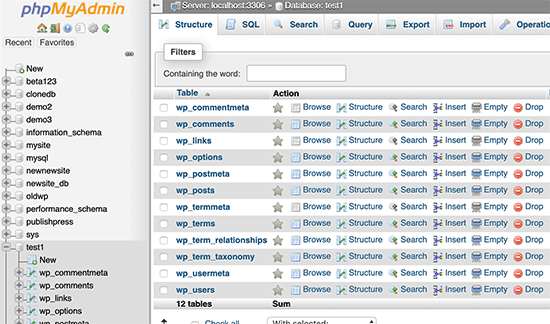
با کلیک بر روی آن ، رابط phpMyAdmin باز می شود که می توانید پایگاه داده وردپرس خود را از ستون سمت چپ انتخاب کنید. سپس تمام جداول موجود در پایگاه داده وردپرس شما نمایش داده میشود .
بیایید نگاهی به جداول پایگاه داده وردپرس بیندازیم .
درک جداول پایگاه داده وردپرس
هر نصب وردپرس دارای 12 جدول پیش فرض در پایگاه داده است. هر جدول پایگاه داده شامل داده هایی برای بخش ها ، ویژگی ها و عملکردهای مختلف وردپرس است که در آموزش مدیریت پایگاه داده وردپرس با phpMyAdmin آن ها را بررسی می کنیم.
با نگاهی به ساختار این جداول ، می توانید به راحتی متوجه شوید که قسمت های مختلف وب سایت شما کجا ذخیره می شود ، در حال حاضر ، یک نصب پیش فرض وردپرس تیبل های زیر را ایجاد می کند :
توجه : قبل از هر نام جدول پایگاه داده ای که هنگام نصب انتخاب می کنید پیشوند wp_ است. اگر هنگام نصب آن را تغییر دهید ، می تواند متفاوت باشد.
wp_commentmeta : این جدول شامل اطلاعات متا درباره نظرات ارسال شده در وب سایت وردپرس است. این جدول دارای چهار قسمت meta_id ، comment_id ، meta_key و meta_value است. هر meta_id مربوط به یک comment_id است. یک نمونه از اطلاعات متای نظر ذخیره شده از وضعیت نظر است (تأیید شده ، در انتظار ، حذف شده ها و غیره).
wp_comments : همانطور که از نام این جدول مشخص است ، این جدول حاوی نظرات وردپرس شماست. شامل نام نویسنده نظر ، آدرس اینترنتی ، ایمیل ، نظر ، و غیره است.
wp_links : برای مدیریت وبلاگ نویسی که توسط نسخه های قبلی وردپرس یا پلاگین Link Manager ایجاد شده ، است.
wp_options : این جدول شامل بیشتر تنظیمات سایت WordPress شما از جمله: آدرس سایت ، ایمیل مدیر ، دسته پیش فرض ، ارسال در هر صفحه ، قالب زمان و موارد دیگر است. جدول گزینه ها همچنین توسط افزونه های متعدد وردپرس برای ذخیره تنظیمات افزونه استفاده می شود.
wp_postmeta: این جدول شامل اطلاعات متا درباره پست ها ، صفحات و انواع پست های وردپرس شماست. نمونه اطلاعات پست متا این است که از کدام الگو برای نمایش یک صفحه ، زمینه های سفارشی و غیره استفاده شود. برخی از پلاگین ها نیز از این جدول برای ذخیره داده های افزونه مانند اطلاعات سئو وردپرس استفاده می کنند.
wp_posts: نام نوشته ها را می نویسد اما در واقع این جدول شامل همه انواع پست یا باید بگوییم انواع محتوا هاست. این جدول شامل همه پست ها ، صفحات ، بازبینی ها و انواع پست های سفارشی شما است.
wp_termmeta: این جدول به توسعه دهندگان اجازه می دهد تا فراداده های سفارشی را برای شرایط تحت طبقه بندی های سفارشی خود ذخیره کنند. به عنوان مثال ، WooCommerce از آن برای ذخیره فراداده ی مربوط به ویژگی ها و دسته های محصول استفاده می کند.
wp_terms: وردپرس دارای سیستم طبقه بندی قدرتمندی است که به شما امکان می دهد مطالب خود را سازماندهی کنید. موارد طبقه بندی فردی را اصطلاحات (terms) می نامند و آنها در این جدول ذخیره می شوند. به عنوان مثال ، دسته ها و برچسب های وردپرس شما طبقه بندی هستند و هر دسته یا تگ درون آنها یک اصطلاح است.
wp_term_relationships: این جدول رابطه انواع پست های وردپرس را با اصطلاحات موجود در جدول wp_terms مدیریت می کند. به عنوان مثال این جدولی است که به وردپرس کمک می کند پیام X را در دسته Y قرار دهد.
wp_term_taxonomy: این جدول طبقه بندی ها را برای عبارات تعریف شده در جدول wp_terms تعریف می کند. به عنوان مثال ، اگر اصطلاحی با عنوان “آموزش وردپرس” دارید ، این جدول حاوی داده هایی با طبقه بندی است که نامیده میشود. به طور خلاصه ، این جدول دارای داده هایی است که به وردپرس کمک می کند که تشخیص دهد کدام اصطلاح یک گروه است ، کدام یک برچسب است و غیره.
wp_usermeta: شامل اطلاعات متا در مورد کاربران ثبت شده در وب سایت شما است.
wp_users: شامل اطلاعات کاربر مانند نام کاربری ، رمز ورود ، ایمیل کاربر و غیره است.
مدیریت پایگاه داده وردپرس با phpMyAdmin
پایگاه داده وردپرس شما شامل تنظیمات مهم وردپرس ، تمام پست های وبلاگ ، صفحات ، نظرات و موارد دیگر است. هنگام استفاده از phpMyAdmin باید بسیار محتاط باشید ، در غیر این صورت ممکن است به طور تصادفی داده های مهم را حذف کنید.
برای پیشگیری ، همیشه باید یک نسخه پشتیبان از پایگاه داده کامل ایجاد کنید. با این کار می توانید پایگاه داده خود را مانند گذشته بازیابی کنید.
بیایید نگاهی به چگونگی ایجاد پشتیبان از پایگاه داده وردپرس بیندازیم.
ایجاد پشتیبان گیری از پایگاه داده وردپرس با phpMyAdmin
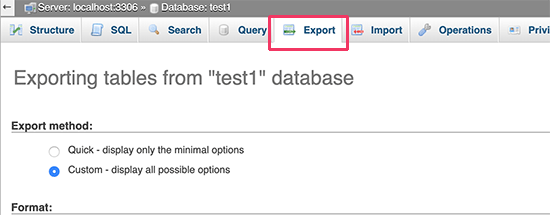
برای ایجاد نسخه پشتیبان از پایگاه داده وردپرس خود از phpMyAdmin ، بر روی پایگاه داده وردپرس خود کلیک کنید. در فهرست بالا ، روی تب اکسپورت کلیک کنید.
در نسخه های جدید phpMyAdmin ، از شما درباره ی روش اکسپورت میپرسد. در روش سریع ، پایگاه داده ی شما را در یک پرونده .sql اکسپورت می کند. در روش سفارشی ، گزینه ها و توانایی بیشتری برای بارگیری پشتیبان در zip فشرده یا بایگانی gzip در اختیار شما قرار میگیرد .
ما توصیه می کنیم در مدیریت پایگاه داده وردپرس با phpMyAdmin از روش سفارشی استفاده کنید و zip را به عنوان روش فشرده سازی انتخاب کنید. روش سفارشی همچنین به شما امکان می دهد جداول را از پایگاه داده حذف کنید.
بگذارید بگوییم اگر از افزونه ای استفاده کرده اید که یک جدول پایگاه داده ایجاد کرده است ، و دیگر از آن افزونه استفاده نمی کنید ، پس می توانید در صورت تمایل آن جدول را از نسخه پشتیبان حذف کنید.
فایل پایگاه داده ی اکسپورت شده ی شما می تواند با استفاده از تب phpMyAdmin وارد یک پایگاه داده متفاوت یا مشابه شود.
پشتیبان گیری از وردپرس با استفاده از یک افزونه
نگه داشتن نسخه پشتیبان به طور منظم از سایت وردپرس خود بهترین کاری است که می توانید برای امنیت وردپرس خود انجام دهید. در حالی که پایگاه داده وردپرس حاوی اکثر اطلاعات سایت شما است ، اما هنوز فاقد چندین عنصر نسبتاً مهم مانند پرونده های الگو ، تصاویر ، آپلودها و غیره است.
تمام تصاویر شما در فولدر بارگذاری در فهرست / wp-content / ذخیره می شوند. حتی اگر پایگاه داده دارای اطلاعاتی باشد که در آن تصویر به یک پست پیوست شده ، اگر پوشه تصویر آن پرونده ها را نداشته باشد ، قابلیت استفاده ندارد.
غالباً مبتدیان فکر می کنند تمام آنچه که نیاز دارند پشتیبان گیری از پایگاه داده است. اما اینطور نیست. شما باید یک نسخه پشتیبان کامل از سایت داشته باشید که شامل قالب ها، افزونه ها و تصاویر شما باشد.
در حالی که اکثر شرکت های هاستینگ ادعا می کنند که روزانه نسخه از اطلاعات پشتیبان میگیرند ، اما اما توصیه می کنیم حتماً خودتان نیز نسخه پشتیبان تهیه کنید.
توجه: اگر از managed WordPress hosting solution مانند WPEngine استفاده می کنید ، خودش نسخه پشتیبان تهیه می کند.
اما برای اکثر ما که در WPEngine نیستیم ، برای تنظیم پشتیبان گیری خودکار وردپرس باید در سایت خود از یک افزونه پشتیبان وردپرس استفاده کنیم
وارد کردن نسخه پشتیبان از پایگاه داده وردپرس از طریق phpMyAdmin
مدیریت پایگاه داده وردپرس با phpMyAdmin همچنین به شما امکان می دهد پایگاه داده وردپرس خود را به راحتی وارد کنید. به سادگی phpMyAdmin را راه اندازی کرده و سپس پایگاه داده وردپرس خود را انتخاب کنید.
در مرحله بعدی ، باید از منوی بالا روی لینک ‘Import’ کلیک کنید.
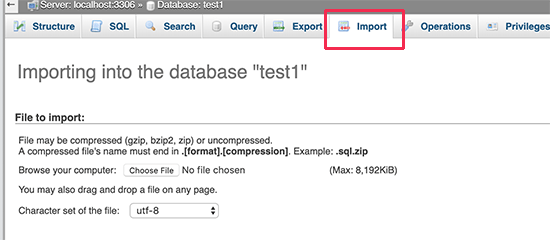
در صفحه بعد ، روی دکمه Choose file کلیک کنید و سپس پرونده پشتیبان پایگاه داده خود را که قبلاً بارگیری کرده اید ، انتخاب کنید.
PhpMyAdmin اکنون بارگذاری پرونده پشتیبان شما را پردازش کرده و آن را به پایگاه داده وردپرس شما وارد می کند. پس از پایان کار ، پیام موفقیت را مشاهده خواهید کرد.
بهینه سازی پایگاه داده وردپرس در phpMyAdmin
پس از مدتی استفاده از وردپرس ، پایگاه داده شما پراکنده می شود. در مدیریت پایگاه داده وردپرس با phpMyAdmin ، memory overheads به کار میآید که سایز دیتا بیس و زمان اجرای درخواست شما را افزایش می دهد.
MySQL با یک دستور ساده همراه است که به شما امکان می دهد پایگاه داده خود را بهینه کنید. کافی است به phpMyAdmin بروید و روی پایگاه داده وردپرس خود کلیک کنید. با این کار لیستی از جداول وردپرس به شما نشان داده می شود.
روی پیوند All در زیر جداول کلیک کنید. در کنار آن ، یک لیست کشویی “With Selected” وجود دارد ، شما باید بر روی آن کلیک کنید و جدول Optimize را انتخاب کنید .
با استفاده از تقسیم بندی جداول انتخاب شده ، پایگاه داده وردپرس شما بهینه می شود. این باعث می شود که نمایش داده های وردپرس شما کمی سریعتر اجرا شود و حجم پایگاه داده شما را کمی کاهش دهد.
رفع مشکلات وردپرس با استفاده از PhpMyAdmin
همانطور که قبلاً اشاره کردیم ، phpMyAdmin ابزاری مفید برای عیب یابی و رفع برخی از خطاها و مشکلات رایج وردپرس است.
بیایید برخی از مشکلات رایج وردپرس را بررسی کنیم که با استفاده از phpMyAdmin به راحتی برطرف می شوند.
با استفاده از PhpMyAdmin رمز عبور وردپرس را ریست کنید
اگر رمز ورود وردپرس خود را فراموش کرده اید و نمی توانید آن را از طریق ایمیل رمز عبور گمشده بازیابی کنید ، این روش به شما امکان می دهد رمز ورود وردپرس را به سرعت تنظیم کنید.
ابتدا phpMyAdmin را راه اندازی کرده و پایگاه داده وردپرس خود را انتخاب کنید. این جداول پایگاه داده وردپرس شما که باید در کنار جدول wp_users بروز کنید را نمایش می دهد . (عکس)
توجه: ممکن است پیشوند نام جدول ها در پایگاه داده وردپرس شما با آنچه در تصویر صفحه نشان می دهیم متفاوت باشد.
اکنون می توانید ردیف ها را در جدول کاربران وردپرس خود مشاهده کنید. برای تغییر رمز عبورتان پیش بروید و بر روی دکمه ادیت که کنار نام کاربریتان قرار دارد کلیک کنید. (عکس)
PhpMyAdmin یک فرم با تمام قسمتهای اطلاعات کاربر به شما نشان می دهد.
همینطور باید ولیو موجود در فیلدuser_pass حذف کرده و رمز ورود جدید خود را جایگزین کنید. در زیر ستون عملکرد ، MD5 را از فهرست کشویی انتخاب کرده و بر روی دکمه Go کلیک کنید. (عکس)
رمز ورود شما با استفاده از MD5 hash رمزگذاری می شود و سپس در پایگاه داده ذخیره می شود.
تبریک می گویم! شما با استفاده ازمدیریت پایگاه داده وردپرس با phpMyAdmin رمز ورود وردپرس خود را با موفقیت تغییر دادید.
اکنون ممکن است برخی از شما این سوال را داشته باشند که چرا ما MD5 hash را برای رمزگذاری رمز انتخاب کردیم.
در نسخه قدیمی ، وردپرس از MD5 hash برای رمزگذاری رمزهای عبور استفاده کرد . WordPress 2.5 شروع به استفاده از فناوری های رمزگذاری قوی تر کرد. با این حال ، وردپرس هنوز از MD5 برای provide backward compatibility استفاده میکند.
به محض ورود به سیستم با استفاده از رشته رمز عبور ذخیره شده به عنوان هش MD5 ، وردپرس آن را شناسایی کرده و با استفاده از الگوریتم های رمزگذاری جدیدتر آن را تغییر می دهد.
افزودن ادمین جدید به وردپرس با استفاده از PhpMyAdmin
فرض کنید شما به پایگاه داده وردپرس دسترسی دارید اما به قسمت مدیریت وردپرس دسترسی ندارید. در این شرایط می توانید با مدیریت پایگاه داده وردپرس با phpMyAdmin رمزعبور ادمین را تغییر دهید تا دیگر از حساب خود استفاده نکند.
راه حل آسان تر این است که از طریق phpMyAdmin ادمین جدید اضافه کنید.
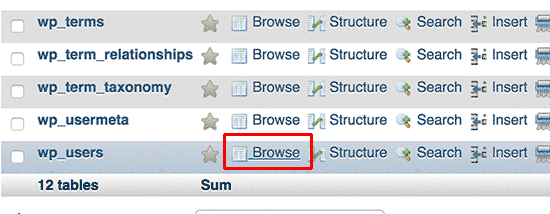
ابتدا باید phpMyAdmin را راه اندازی کرده و سپس پایگاه داده وردپرس خود را انتخاب کنید. این جداول پایگاه داده وردپرس شما را نشان می دهد که در آن شما باید روی لینک ‘Browse’ کنار جدول wp_users کلیک کنید. (عکس)
phpMyAdmin اکنون ردیف های داخل جدول wp_users را به شما نشان می دهد. پیش بروید و از منوی بالا روی لینک ‘Insert’ کلیک کنید .
با این کار فرمی ظاهر می شود که برای افزودن کاربر جدید به سایت وردپرس باید پر کنید .
هر قسمت این فرم را به صورت زیر پر کنید :
ID – می توانید این مورد را نادیده بگیرید زیرا به طور خودکار تولید می شود.
user_login – این نام کاربری وردپرس شما خواهد بود که برای ورود به سیستم از آن استفاده خواهید کرد.
user_pass – این رمز عبور وردپرس شماست که باید رمز ورود را وارد کنید و MD5 را در ستون عملکرد انتخاب کنید.
user_nicename – این نام کاربری URL دوستانه ای است که می توانید از آن به عنوان ورود خود استفاده کنید.
user_email – یک آدرس ایمیل معتبر وارد کنید زیرا ممکن است برای دریافت مجدد رمز عبور و ایمیل های اطلاع رسانی وردپرس به آن نیاز داشته باشید.
user_url – URL وب سایت خود را اضافه کنید ، می توانید آن را خالی بگذارید.
user_registered – شما باید CURRENT_TIME را در ستون عملکرد انتخاب کنید تا زمان فعلی را به طور خودکار در اینجا وارد کنید.
user_activation_key – می توانید این قسمت را خالی بگذارید و همچنین برای تأیید ثبت نام کاربر استفاده می شود.
user_status – می توانید این قسمت را نیز خالی بگذارید.
display_name – می توانید نام کامل کاربر را همانطور که می خواهید در مقاله نمایش داده شود وارد کنید. همچنین می توانید آن را خالی بگذارید.
پس از پر کردن فرم ، بر روی دکمه Go کلیک کنید تا آن را در پایگاه داده PhpMyAdmin وردپرس خود وارد کنید. اکنون PhpMyAdmin ، + MySQL را برای درج داده ها اجرا می کند.
ما یوزر را اضافه کرده ایم ، اما این یوزر نقش ادمیناستاتور را در سایت وردپرس شما ندارد. این بخش در جدول دیگری به نام wp_usermeta ذخیره می شود.
قبل از اینکه بتوانیم این یوزر را به عنوان ادمین در آوریم ، باید شناسه کاربر را پیدا کنیم. به سادگی روی لینک ‘Browse’ در کنار جدول wp_users کلیک کنید . بعد یک ردیف مشاهده خواهید کرد که حاوی کاربر تازه اضافه شده شما با شناسه کاربری وی است.
شناسه کاربری را در مرحله بعدی یادداشت کنید.
حالا ، بیایید جدول wp_usermeta را با کلیک روی Browse link کنار آن باز کنیم .
بعد ، باید روی Insert link در بالا کلیک کنید تا یک ردیف جدید به جدول اضافه شود.
اکنون فرم را برای ورود به یک ردیف جدید مشاهده خواهید کرد. اینجاست که به وردپرس می گویید کاربری که قبلاً ایجاد کرده اید نقش ادمین را دارد .
در اینجا نحوه پر کردن این فرم آورده شده است.
umeta_id – شما باید آن را خالی بگذارید زیرا به طور خودکار پر می شود.
user_id – شناسه کاربری را که قبلاً کپی کرده اید وارد کنید.
meta_key – باید wp_capunities را در این قسمت وارد کنید. با این حال ، اگر نام جدول WordPress شما از پیشوند دیگری استفاده می کند ، ممکن است لازم باشد wp_ را جایگزین کنید.
meta_value – باید سریال زیر را وارد کنید:
a:1:{s:13:”administrator”;s:1:”1″;}
در آخر بر روی دکمه Go کلیک کنید تا تغییرات شما ذخیره شود.
بعد ، باید یک سطر دیگر اضافه کنیم تا سطح کاربر را تعریف کنیم. برای اضافه کردن یک ردیف دیگر به جدول usermeta ، روی لینک اینزرت در فهرست بالا کلیک کنید.
در اینجا نحوه پر کردن این فرم آورده شده است.
umeta_id – شما باید آن را خالی بگذارید زیرا به طور خودکار پر می شود.
user_id – شناسه کاربری را برای کاربر تازه اضافه شده خود وارد کنید.
meta_key – باید wp_user_level را در این قسمت وارد کنید. با این حال ، اگر نام جدول WordPress شما از پیشوند دیگری استفاده می کند ، ممکن است لازم باشد wp_ را جایگزین کنید.
meta_value – در اینجا شما باید 10 را به عنوان مقدار سطح کاربر وارد کنید.
فراموش نکنید که برای ثبت داده ها بر روی دکمه Go کلیک کنید.
همه ش همین بود ، اکنون می توانید به قسمت ادمین وردپرس مراجعه کرده و با ادمین تازه اضافه شده خود وارد شوید.
نام کاربری وردپرس را از طریق PhpMyAdmin تغییر دهید
شاید متوجه شده باشید که در حالی که وردپرس به شما اجازه می دهد نام یا نام خانوادگی کاربر را تغییر دهید ، به شما اجازه نمی دهد نام کاربری را تغییر دهید.
بسیاری از کاربران در انتها نام کاربری را انتخاب می کنند به همین دلیل بعداً ممکن است بخواهند تغییرش دهند. در اینجا نحوه انجام این کار از طریق مدیریت پایگاه داده وردپرس با phpMyAdmin آورده شده است.
توجه: روش ساده تری برای تغییر نام کاربری وردپرس با استفاده از یک افزونه وجود دارد. (لینک)
ابتدا باید phpMyAdmin را از داشبورد cPanel حساب میزبانی خود راه اندازی کنید. پس از آن ، شما باید پایگاه داده وردپرس خود را انتخاب کنید.
PhpMyAdmin جداول پایگاه داده وردپرس شما را نشان می دهد. باید روی لینک‘Browse’ در کنار جدول wp_users کلیک کنید. (عکس)
این جدول اکنون کلیه کاربران ثبت شده در وب سایت شما را لیست می کند. روی لینک ویرایش در کنار نام کاربری که می خواهید تغییر دهید کلیک کنید.
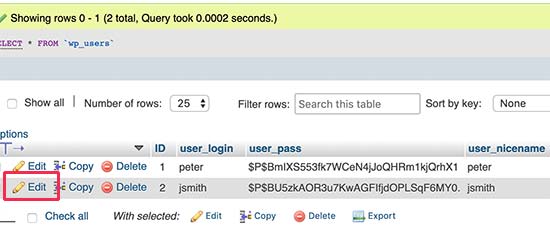
PhpMyAdmin اکنون دیتای کاربر را به شما نشان می دهد. شما باید قسمت user_login را پیدا کرده و آن را به نام کاربری که می خواهید استفاده کنید تغییر دهید.
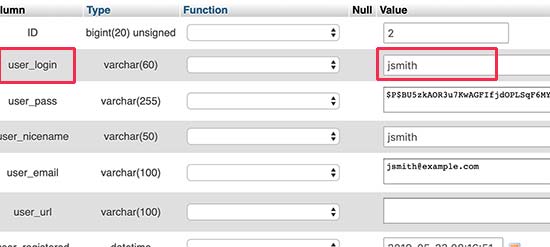
فراموش نکنید که برای ذخیره تغییرات روی دکمه Go کلیک کنید. اکنون می توانید از وب سایت خود بازدید کرده و با نام کاربری جدید خود وارد شوید.
چند ترفند مفید در PhpMyAdmin
پایگاه داده وردپرس شما موتور اصلی وب سایت شما است. با استفاده از phpMyAdmin می توانید تنظیمات را ارتقا دهید تا عملکرد بهبود یابد ، مشکلات را برطرف کنید یا به سادگی چیزهایی را تغییر دهید که از قسمت مدیریت وردپرس قابل تغییر نیستند.
تمام افزونه های وردپرس را غیرفعال کنید
قالب وردپرس را از طریق phpMyAdmin تغییر دهید
پایگاه داده وردپرس را از طریق phpMyAdmin کپی کنید
متن را در پایگاه داده وردپرس پیدا و جایگزین کنید
امنیت پایگاه داده وردپرس
قبل از پرداختن به این موضوع ، می خواهیم تأکید کنیم که هر سایتی می تواند هک شود. با این حال ، اقدامات خاصی وجود دارد که می توانید برای کمی دشوارتر کردن هک شدنش انجام دهید.
اولین کاری که می توانید انجام دهید این است که پیشوند پایگاه داده وردپرس را تغییر دهید. این کار می تواند به طور قابل توجهی احتمال حملات SQL injection به پایگاه داده وردپرس شما را کاهش دهد زیرا اغلب هکرها سایتهایی را که در آنها پیشوند پیش فرض wp_ دارند را هدف قرار می دهند .
شما همیشه باید یک نام کاربری و رمز عبور قوی برای کاربر MySQL خود انتخاب کنید. این کار دسترسی به پایگاه داده وردپرس شما را برای شخصی دشوار خواهد کرد.
برای امنیت وردپرس ، ما اکیداً توصیه می کنیم که از Sucuri استفاده کنید. این بهترین افزونه امنیتی وردپرس است که حتی قبل از دسترسی به وب سایت شما ، سعی در injection MySQL دارد.
امیدواریم که این راهنما کمک کرده باشد تا شما مدیریت پایگاه داده وردپرس با phpMyAdmin را فرا گرفته باشید.


