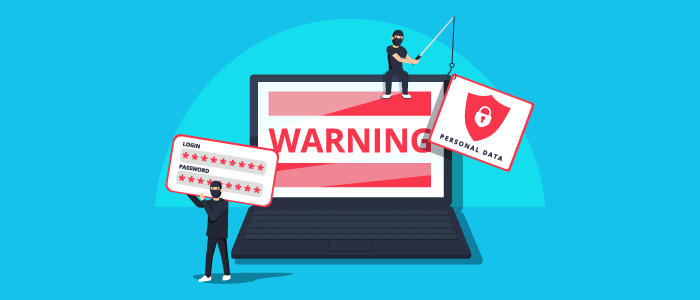
امنیت وردپرس برای هر وب سایتی از اهمیت بسیار زیادی برخوردار است. جالب است بدانید که گوگل روزانه بیشتر از 10،000 وب سایت را برای بدافزار و مشکلات نرم افزاری و حدود 50،000 وب سایت را برای فیشینگ در لیست سیاه قرار می دهد!
در حالی که نرم افزار اصلی وردپرس بسیار امن است و توسط صدها نفر از توسعه دهندگان به طور منظم کنترل می شوند ، اما با این حال ممکن است که مشکلات امنیتی رخ دهد و در صورتی که از سیستم وردپرس به درستی استفاده نکنید سایتتان از لحاط امنیتی بسیار آسیب پذیر خواهد بود.
به عنوان مدیر یک وب سایت شما می توانید برای محافظت از سایت خود در برابر آسیب پذیری های امنیتی خود اقدامات زیادی را انجام دهید و خطرات ناشی از نداشتن امنیت را کاهش دهید. پس با آموزش امنیت وردپرس همراه ما باشید.
در این مقاله ما بهترین نکات امنیتی وردپرس را برای کمک به شما در محافظت از وب سایت خود در برابر هکرها و بدافزارها به اشتراک خواهیم گذاشت.
چرا امنیت سایت وردپرس مهم است؟
یک سایت هک شده وردپرس می تواند آسیب جدی به اعتبار کسب و کار شما وارد کند. هکرها می توانند اطلاعات کاربر ، رمزهای عبور و در حالت کلی اطلاعات حساس کاربران را سرقت کنند و همچنین می توانند بدافزارها را در میان کاربران شما توزیع کنند. حتی در برخی از شرایط ممکن است مجبور شوید که برای بازگردانی سایتتان پول پرداخت کنید.
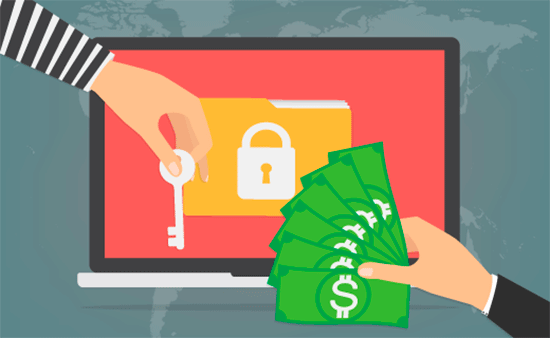
در مارس 2016 ، گوگل گزارش داد که به بیش از 50 میلیون کاربر در مورد وب سایتی که از آن بازدید می کنند هشدار داده شده است که ممکن است آن سایت حاوی بدافزار باشد و یا اطلاعات آن ها را به سرقت ببرند.
در صورتی که شما یک تجارت آنلاین و یا یک سایت فروشگاهی دارید باید به امنیت وردپرس خود توجه زیادی کنید.
به روز نگه داشتن وردپرس و تاثیر آن بر امنیت سایت
وردپرس یک نرم افزار متن باز است که به طور منظم و به روز رسانی می شود و به طور خودکار به روزرسانی های جزئی را نصب می کند.
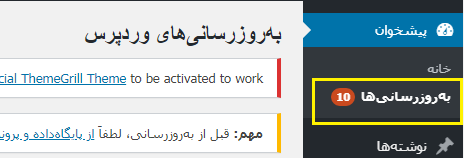
وردپرس همچنین دارای هزاران افزونه و قالب است که می توانید روی وب سایت خود نصب کنید. این افزونه ها نیز توسط توسعه دهندگان مرتباً به روزرسانی می شوند. این به روزرسانی های وردپرس برای امنیت و ثبات سایت شما بسیار مهم است. شما باید اطمینان حاصل کنید که افزونه ها ، قالب ها و نسخه ی وردپرس شما به روز باشد.
رمز عبور کاربران را قوی و منحصر به فرد کنید.
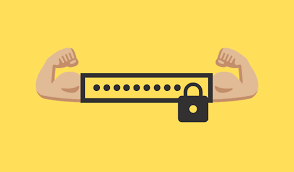
رایج ترین روش برای هک وردپرس از طریق رمز عبورهای سرقت شده می باشد. بنابراین با استفاده از رمز عبورهای قوی تری که برای وب سایت شما منحصر به فرد هستند ، می توانید انجام این کار را برای هکرها دشوار کنید و باعث افزایش امنیت سایت وردپرس شوید.
بسیاری از افراد مبتدی استفاده از رمز عبورهایی که قوی باشند را دوست ندارند زیرا اغلب آن ها به سختی به خاطر سپرده می شوند. خوبی این روش این است که دیگر نیازی به یادآوری رمزهای عبور نیست و به راحتی می توانید رمز عبور خود را مدیریت کنید.
راه دیگر برای بالا بردن امنیت کاربران وردپرس این است که به همه ی افراد اجازه دسترسی به حساب مدیریت وردپرس خود را ندهید ، مگر آن که مورد ضروری پیش بیاید. در صورتی که یک تیم بزرگ از نویسندهها دارید ، پیش از افزودن حساب های کاربری برای نویسندگان جدید به سایت وردپرس خود ، مطمئن شوید که دسترسی ها و کارهایی که آن ها اجازه دارند انجام دهند را در تنظیمات وردپرس خود درج کنید .
در رابطه با تعیین سطح دسترسی کاربران مقاله ما را بخوانید.
نقش سرویس ارائه دهنده میزبانی وردپرس در امنیت سایت
سرویس میزبانی وردپرس شما مهمترین نقش را در امنیت سایت وردپرسی شما دارد. زمانی که یک سرویس ارائه دهنده میزبانی وردپرس که مناسب باشد اقدامات لازم را برای محافظت از سرورهای خود در برابر تهدیدات و خطرات موجود انجام خواهند داد.
یک شرکت میزبان وب خوب و با کیفیت خدماتی که در ادامه ارائه دادهایم را برای شما انجام می دهند:
- آن ها به طور مداوم شبکه و سرور شما را کنترل می کنند.
- آن ها ابزارهایی زیادی را برای جلوگیری از حملات گسترده در اختیار شما قرار می دهند.
- آن ها همچنین نرم افزار و سخت افزار سرور خود را به روز نگه می دارند تا از خطر هک شدن جلوگیری کنند.
- آن ها از ابزارهای مختلف برای بازیابی داده ها استفاده می کنند تا در صورت بروز هر گونه مشکلی از اطلاعات شما محافظت کنند.
بنابراین استفاده کردن از سرویس های میزبان وردپرس بستر ایمن تری را برای وب سایت شما فراهم می کند زیرا آن ها به روزرسانی خودکار وردپرس و پیکربندی های امنیتی پیشرفته تری را برای محافظت از وب سایت شما ارائه می دهند.
راه های بالابردن امنیت وردپرس بدون نیاز به کدگذاری
بهبود امنیت وردپرس ممکن است برای افراد مبتدی بسیار سخت باشد باشد اما ما به هزاران کاربر وردپرس در تقویت امنیت وردپرس خود کمک کرده ایم. ما به شما نشان خواهیم داد که چگونه فقط با چند کلیک بدون نیاز به کد نویسی می توانید امنیت وردپرس خود را بهبود بخشید.
-
بک آپ گرفتن از سایت وردپرسی خود

بک آپ گرفتن و یا پشتیبان گیری اولین اقدامی است که شما می توانید انجام دهید تا در برابر هرگونه حمله از سایت وردپرس خود محافظت کنید. البته به یاد داشته باشید که هیچ چیزی نمی تواند امنیت سایت شما را به صورت کامل تضمین کند. اگر وب سایت های دولتی می توانند هک شوند ، وب سایت شما نیز ممکن است هک شود.
در صورت بروز هر گونه اتفاقی بک آپ گیری به شما این امکان را می دهد که به سرعت سایت وردپرس خود را بازیابی کنید.
افزونه های بک آپ گیری از وردپرس هم به صورت رایگان و هم به صورت پولی وجود دارد که شما می توانید به دلخواه خود از هرکدامشان که می خواهید استفاده کنید. مهم ترین نکته ای که در مورد تهیه نسخه بک آپ باید بدانید این است که شما باید به طور منظم اطلاعات که بک آپ کرده اید را در یک مکانی به غیر از حساب میزبانی خود ذخیره کنید.
خوشبختانه این کار با استفاده از افزونه هایی مانند UpdraftPlus به راحتی قابل انجام است . این افزونه قابل اطمینان می باشد و از همه مهم تر استفاده از آن ها بسیار آسان است و نیازی به کدگذاری نیست.
-
استفاده از بهترین افزونه های امنیتی وردپرس
پس از تهیه نسخه پشتیبان اقدام بعدی شما این است که یک سیستم حسابرسی و نظارت راه اندازی کنید که هرگونه اتفاقی را وب سایت شما مشاهده و کنترل کند. همچنین این سیستم می تواند بر یکپارچگی پرونده ها نظارت کند و تعداد تلاش های ناموفق برای ورود به سیستم و اسکن بدافزار و.. را انجام دهد.
یکی از افزونه هایی که می توانند امنیت سایت شما را تضمین کنند Sucuri Scanner می باشد. شما باید ابتدا افزونه رایگان Sucuri Security را نصب و فعال کنید.
پس از فعال سازی ، باید به فهرست Sucuri در مدیریت وردپرس خود بروید. اولین کاری که از شما خواسته می شود انجام دهید ایجاد یک کلید API رایگان است. این کلید امکان ورود به سیستم حسابرسی ، بررسی یکپارچگی ، هشدارهای ایمیل و سایر ویژگی های مهم را فراهم می کند.
گزینه های مختلفی در این افزونه وجود دارند که به شما کمک می کنند تا قسمت های اصلی سایت خود را که هکرها اغلب در حملات خود از آن ها استفاده می کنند قفل کنید.
بعد از انجام این کارها تنظیمات پیش فرض برای اغلب وب سایت ها به اندازه کافی مناسب است و نیازی به هیچ تغییری نیست. همچنین توصیه می کنیم که از شخصی سازی “هشدارهای ایمیل” استفاده کنید.
شما ممکن است که این هشدارها و نوتیفیکیشن ها را برای اقدامات اصلی مانند تغییر افزونه ها ، ثبت نام کاربران جدید و… دریافت کنید. با رفتن به قسمت تنظیمات می توانید هشدارها را پیکربندی کنید.
این افزونه امنیتی وردپرس بسیار قدرتمند است و تمام کارهایی که انجام می دهد مانند اسکن بدافزار ، گزارش های حسابرسی ، ردیابی تلاش برای ورود به سیستم و .. را می توانید بررسی کنید.
-
فعال کردن فایروال برنامه وب (WAF)
ساده ترین راه برای محافظت از سایت خود و اطمینان از امنیت وردپرس استفاده از فایروال برنامه وب است. از فایروال وب می توانید برای نظارت ، فیلتر و یا مسدود کردن نرم افزار های مخرب استفاده کنید و برای جلوگیری از حملات سایبری بسیار کارآمد می باشد. در واقع با استفاده از آن ها تنها ترافیک اصلی به وب سرور شما ارسال می شود.
ما از Sucuri که یکی از بهترین فایروال های برنامه وب است برای وردپرس استفاده می کنیم زیرا تمامی حملات را مسدود می کند. بهترین قسمت در مورد فایروال Sucuri این است که با پاک سازی بدافزار و همچنین حذف لیست سیاه همراه است.
این ضمانت بسیار مناسبی برای سایت شما است زیرا تعمیر وب سایت های هک شده بسیار گران و هزینه بر هستند.
به خاطر داشته باشید که Sucuriتنها ارائه دهنده فایروال سطح DNS نیست. دیگر ابزار ها مانند Cloudflare نیز خدمات با ارزشی را ارائه می دهند.
-
آدرس سایت وردپرس خود را به SSL / HTTPS تبدیل کنید.
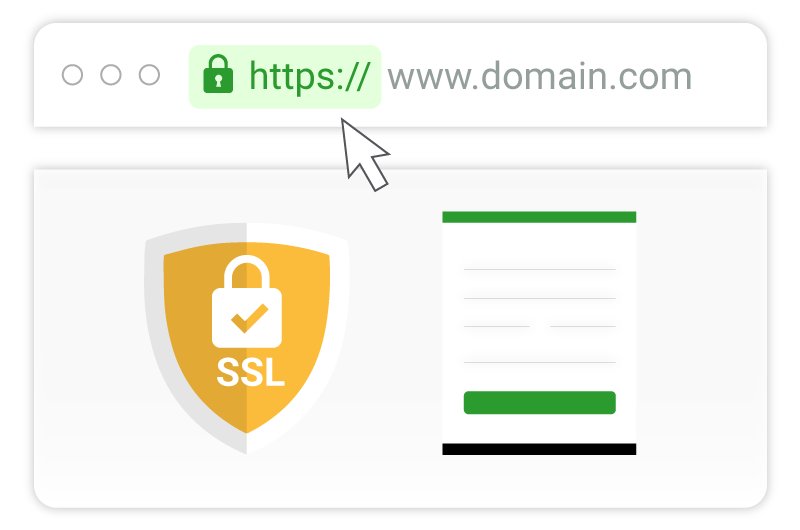
SSL یک پروتکل امن است که انتقال داده را بین وب سایت شما و مرورگر کاربران رمزگذاری می کند. این رمزگذاری سرقت اطلاعات را برای هکر ها دشوار می کند. زمانی که شما از این پروتکل برای سایت خود استفاده می کنید هیچ شخصی به جز کاربر و وب سایت شما نمی تواند به آن چه کاربر در مرورگر خود تایپ می کند دسترسی داشته باشد.
هنگامی که SSL را فعال کردید ، وب سایت شما به جای HTTP از HTTPS استفاده می کند ، همچنین بعد از استفاده از آن علامت قفل در کنار آدرس وب سایت خود را در مرورگر مشاهده خواهید کرد.
گواهینامه های SSL معمولاً توسط مقامات صدور گواهینامه ارائه می شوند. سال ها پیش یک سازمان غیر انتفاعی به نام Let’s Encrypt تصمیم گرفت گواهی SSL رایگان را به دارندگان وب سایت ارائه دهد.
گواهی این موسسه توسط Google Chrome ، Facebook ، Mozilla و بسیاری از شرکت های دیگر پشتیبانی می شود. امروزه بسیاری از شرکت های میزبانی گواهی SSL رایگان را برای وب سایت وردپرسی شما ارائه می دهند. ما در مقاله چگونه برای وردپرس خود گواهی SSL رایگان بگیریم نحوه نصب و فعال سازی این گواهی را ارائه داده ایم.
در صورتی که تمامی کارهایی را که تاکنون گفته شد را انجام دهید سایت شما امنیت بالایی خواهد داشت. با این وجود اقدامات دیگری نیز وجود دارد که می توانید برای تقویت امنیت وردپرس خود انجام دهید. (به خاطر داشته باشید که برخی از این مراحل ممکن است به دانش کدنویسی نیاز داشته باشند.)
-
نام کاربری پیش فرض “مدیر و یا Admin” را تغییر دهید.
در سال های گذشته ، نام کاربری مدیر در وردپرس به صورت پیش فرض “admin” بود. از آنجا که نام های کاربری نیمی از اطلاعات ورود به سیستم را تشکیل می دهند انجام حملات را برای هکرها آسان تر می کرد. خوشبختانه ، وردپرس این مورد را تغییر داده است و اکنون شما را ملزم به انتخاب نام کاربری هنگام نصب وردپرس می کند .
با این حال ، برخی از نصب کنندگان وردپرس همچنان نام کاربری و عنوان برای مدیر سایت را “مدیر و یا Admin” قرار می دهند که کار بسیار اشتباهی است. از آنجا که وردپرس به شما اجازه تغییر نام کاربری را به طور پیش فرض نمی دهد ، سه روش وجود دارد که می توانید برای تغییر نام کاربری از آن ها استفاده کنید.
- نام کاربری جدید برای خود ایجاد کنید و نام قدیمی را حذف کنید.
- می توانید از افزونه تغییر نام کاربری برای افزایش امنیت وردپرس استفاده کنید.
- نام کاربری را از phpMyAdmin به روز کنید.
-
ویرایش پرونده ها را در وردپرس غیرفعال کنید.
وردپرس دارای یک ویرایشگر کد داخلی است که به شما این امکان را می دهد که قالب ها و پلاگین خود را از قسمت مدیریت وردپرس ویرایش کنید. این ویژگی می تواند خطرناک باشد به همین دلیل توصیه می کنیم آن را خاموش کنید. با افزودن کد زیر در پرونده wp-config.php به راحتی می توانید این کار را انجام دهید .
// Disallow file edit
define( ‘DISALLOW_FILE_EDIT’, true );
-
در برخی از دایرکتوری های وردپرس اجرای فایل PHP را غیرفعال کنید.
روش دیگر برای بالا بردن امنیت وردپرس شما غیرفعال کردن دایرکتوری ها و اجرای فایل PHP در فهرست هایی است که نیازی به آن نیست. می توانید این کار را با باز کردن یک ویرایشگر متن مانند Notepad انجام دهید و این کد را جای گذاری کنید:
<Files *.php>
deny from all
</Files>
در مرحله بعدی ، باید این فایل را به صورت .htaccess ذخیره کرده و با استفاده از سرویس گیرنده آن را در پوشه/ wp-content / uploads / در وب سایت خود بارگذاری کنید .
-
تعداد دفعات تلاش نا موفق برای ورود به سیستم را محدود کنید.
به طور پیش فرض ، وردپرس به کاربران اجازه می دهد تا با هر تعداد تلاش نا موفق قادر باشند که وارد وب سایت شما شوند و این موضوع باعث می شود که سایت وردپرسی شما در برابر حملات مختلف آسیب پذیر شود. هکرها با تلاش برای ورود به سیستم با ترکیبات مختلف سعی می کنند رمزهای عبور را بشکنند و در نهایت رمز عبور مناسب را انتخاب کنند.
با محدود کردن تلاش های ناموفق برای ورود به سیستم ، به راحتی می توانید این مشکل را برطرف کنید. اگر از فایروال برنامه وب که قبلاً ذکر شد استفاده می کنید می توانید از این قابلیت بهره مند شوید. در صورتی که فایروال ندارید ، مراحل زیر را دنبال کنید.
ابتدا باید افزونه Login LockDown را نصب و فعال کنید. پس از فعال سازی ، برای تنظیم افزونه به تنظیمات »ورود به صفحه LockDown مراجعه کنید. گزینه های Lockdown برای ورود به سیستم را تنظیم کنید.
-
احراز هویت دو عاملی را اضافه کنید.
با استفاده از روش احراز هویت دو عاملی، شما کاربران را مجبور می کنید که علاوه بر وارد کردن رمز عبور یک کد ثانویه را نیز وارد کنند..
اکثر وب سایت های آنلاین برتر مانند Google ، Facebook ، Twitter به شما امکان فعال کردن این افزونه را برای حساب های خود می دهند و شما می توانید این قابلیت را به سایت وردپرس خود نیز اضافه کنید. افزونه “آیتمز سکوریتی و یا iThemes Security” را نصب و فعال کنید.
در مرحله بعدی ، باید برنامه تأیید اعتبار را مانند Google Authenticator ، Authy و LastPass Authenticator در تلفن خود نصب و باز کنید.
ما توصیه می کنیم از LastPass Authenticator یا Authy استفاده کنید زیرا هر دو آن ها به شما این امکان را می دهند که از حساب های خود در یک نسخه پشتیبانی و یا بک آپ تهیه کنید. این مورد درصورت گم شدن تلفن ، تنظیم مجدد یا خرید تلفن جدید بسیار مفید است و تمامی اطلاعات مربوط به ورود به سیستم حساب کاربری شما را به راحتی بازیابی می کند.
ما از LastPass Authenticator استفاده خواهیم کرد و به خاطر داشته باشید که دستورالعمل ها برای تمانی برنامه ها مشابه هستند. برنامه احراز هویت خود را باز کنید و سپس روی دکمه Add کلیک کنید.
وب سایت خود را اضافه کنید. سپس از شما سوال می شود که آیا می خواهید سایت خود را به صورت دستی اسکن کنید یا از بارکد برای اسکن کردن آن استفاده کنید. گزینه اسکن بارکد را انتخاب کنید و سپس دوربین تلفن خود را بر روی QRcode نشان داده شده در صفحه تنظیمات افزونه قرار دهید.
با انجام تمامی این کارها زمانی که وارد وب سایت خود می شوید ، پس از وارد کردن رمز ورود یک کد دو عاملی از شما خواسته می شود.
-
پیشوند پایگاه داده وردپرس را تغییر دهید.
به طور پیش فرض ، وردپرس از wp_ به عنوان پیشوند تمام جداول موجود در پایگاه داده وردپرس شما استفاده می کند . اگر سایت وردپرس شما از پیشوند پایگاه داده پیش فرض استفاده می کند ، حدس زدن نام جداول شما برای هکرها آسان تر است. به همین دلیل است که توصیه می کنیم آن را تغییر دهید. توجه داشته باشید که اگر این کار به درستی انجام نشود ، می تواند به سایت شما آسیب وارد کند.
-
با رمز عبور از قسمت مدیریت وردپرس محافظت کنید.
به طور معمول ، هکرها می توانند پوشه wp-admin و صفحه ورود شما را بدون هیچ محدودیتی درخواست کنند. این به آنها امکان می دهد ترفندهای هک کردن خود را امتحان کنند یا حملات مختلفی را انجام دهند. شما می توانید رمز عبور را در سطح سمت سرور ایجاد کنید ، که اینگونه درخواست ها را مسدود کند.
-
نمایه سازی فهرست را غیرفعال کنید.
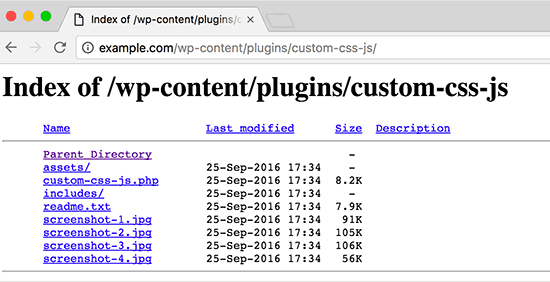
هکرها می توانند از فهرست دایرکتوری استفاده کنند تا بفهمند آیا پرونده ای با آسیب پذیری های مختلف در سایتتان دارید یا خیر زیرا آن ها می توانند با استفاده از این پرونده ها به سایت شما دسترسی پیدا کنند.
هکر های دیگر می توانند از فهرست دایرکتوری برای جستجوی پرونده های شما ، کپی کردن تصاویر و یافتن سایر اطلاعات استفاده کنند. به همین دلیل توصیه می شود گزینه نمایه سازی فهرست ها را خاموش کنید.
شما باید با استفاده از مدیر پرونده FTP یا cPanel به وب سایت خود متصل شوید. سپس ، پرونده .htaccess را در دایرکتوری ریشه و هسته وب سایت خود قرار دهید. پس از آن ، باید خط زیر را در انتهای پرونده .htaccess اضافه کنید:
Options -Indexes
فراموش نکنید که فایل .htaccess را ذخیره و بارگذاری کنید تا به سایت خود بازگردید.
-
XML-RPC را در وردپرس غیرفعال کنید.
XML-RPC به طور پیش فرض در وردپرس 3.5 فعال شده است و به شما کمک می کند سایت وردپرس خود را به برنامه های تلفن همراه متصل کنید و به دلیل ماهیت قدرتمند خود می تواند حملات و آسیب های مختلف را به میزان قابل توجهی بالاتر ببرد.
به عنوان مثال ، به طور معمول اگر یک هکر بخواهد 500 رمز عبور مختلف را در وب سایت شما امتحان کند ، مجبور است 500 تلاش ورود به سیستم جداگانه انجام دهد که توسط افزونه های امنیتی مانندlogdown lockdown مسدود می شود.
اما با استفاده از XML-RPC یک هکر می تواند با استفاده از تابع system.multicall هزاران رمز عبور را درخواست کند. به همین دلیل است که توصیه می کنیم آن را غیرفعال کنید. همچنین اگر از فایروال برنامه وب که قبلاً ذکر شد استفاده می کنید می توانید این کار را با آن انجام دهید.
-
کاربران غیرفعال در وردپرس را از سایت خود خارج کنید.
کاربران وارد شده می توانند گاهی از صفحه دور شوند و غیر فعال شوند و این موضوع یک خطر امنیتی برای سایتتان است. هکر ها می توانند رمز عبور کاربران غیرفعال را تغییر دهند یا در حساب آن ها تغییراتی ایجاد کنند.
به همین دلیل بسیاری از سایت های بانکی و مالی به طور خودکار از حساب یک کاربر غیرفعال خارج می شوند. شما هم می توانید عملکرد مشابهی را در سایت وردپرس خود برای افزایش امنیت وردپرس پیاده سازی کنید. شما باید پلاگین Inactive Logout را نصب و فعال کنید. پس از فعال سازی ، برای پیکربندی تنظیمات افزونه به صفحه تنظیمات » صفحه غیرفعال خارج شوید.
می توانید یک مدت زمانی را تنظیم کنید و یک پیام خروج اضافه کنید. فراموش نکنید که برای ذخیره تنظیمات خود بر روی دکمه ذخیره تغییرات کلیک کنید.
-
سوالات امنیتی را در صفحه ورود به سیستم اضافه کنید.
افزودن سوالات امنیتی به صفحه ورود در وردپرس دسترسی غیرمجاز را برای افراد دشوارتر می کند. با نصب افزونه WP Security Questions می توانید سوالات امنیتی را اضافه کنید. پس از فعال سازی این افزونه می توانید سوالات امنیتی دلخواه خود را تنظیم کنید تا از ورود افراد غیر مجاز و هکر ها که باعث به خطر افتادن امنیت وردپرس می شوند، به سایت خود جلوگیری کنید .
اسکن وردپرس برای بدافزار و آسیب پذیری ها
در صورتی که تا به الان یکی از افزونه امنیتی وردپرس نصب کرده باشید ، آن افزونه ها به طور منظم از نظر بدافزار و نشانه های نقض امنیت بررسی می شوند. با این حال ، اگر اختلال ناگهانی را در بازدید از وب سایت یا رتبه بندی جستجو مشاهده کردید ، ممکن است بخواهید سایت خود را به صورت دستی اسکن کنید.
می توانید از افزونه امنیتی وردپرس خود استفاده کنید و یا از یکی از اسکنرهای امنیتی استفاده کنید. شما برای استفاده از این اسکنر ها تنها آدرس سایت و یاURL های وب سایت خود را وارد کنید و آنها به دنبال بدافزار شناخته شده و کد مخرب هستند در واقع با استفاده از آن ها شما می توانید سایت خود را برای خطرات امنیتی بسیار معمول بررسی کنید.
به خاطر داشته باشید که اغلب اسکنرهای امنیتی وردپرس تنها می توانند وب سایت شما را اسکن کنند و بسیار محدود هستند زیرا آن ها قادر نیستند که تست ها را بر روی پایگاه داده و یا افزونه های وردپرس و … اجرا کنند. همچنین آن ها نمی توانند بدافزارها را حذف کنند و یا یک سایت هک شده وردپرس را بازیابی کنند.
بازیابی یک سایت هک شده در وردپرس
یکی از معضلات سایت های وردپرسی هک شدن آن ها است و باز گرداندن سایت ها در وردپرس امری بسیار دشوار و وقت گیر است. اولین توصیه ما این است که اجازه دهید یک متخصص از امن بودن سایتتان اطمینان حاصل کند.
در ابتدا سعی کنید که هاست و میزبانی وب شما پرسرعت و امن باشد و همچنین از رمز عبور قوی و معتبر برای اکانت پنل مدیریت وردپرس خود استفاده کنید. همچنین می توان از یک شرکت امنیتی حرفه ای برای رفع مشکل وب سایت شما استفاده کنید تا از سایت شما در برابر حملات بعدی محافظت کند.
جمع بندی
همانطور که می دانید بحث هک و امنیت وردپرس یکی از مهم ترین مباحث برای هر کسب و کار اینترنتی می باشد. وردپرس یک سیستم بسیار امنی می باشد و به صورت مدام به روز رسانی می شود اما با این حال اگر شما به درستی از آن استفاده نکنید سایت شما از لحاظ امنیتی بسیار آسیب پذیر خواهد بود.
امنیت وردپرس در سئو هم مهم است. در این مقاله ما تمامی مواردی که لازم است انجام دهید تا امنیت سایت وردپرس خود را بالا ببرید را به شما معرفی کردیم و امیدواریم که به شما کمک کند تا از بهترین روش های بالا بردن امنیت وردپرس استفاده کنید.


