
اخیراً یکی از کاربران ما پرسید که آیا امکان تغییر اندازه تصویر گرواتار (Gravatar) در وردپرس وجود دارد؟ پاسخ بله است. در این مقاله، ما به شما نحوه تغییر اندازه تصویر Gravatar در وردپرس را نشان خواهیم داد.
اما ابتدا باید بگوییم گرواتار چیست؟ گرواتار یا Gravatar یک آواتار شناخته شده در سطح جهانی است که آدرس ایمیل کاربر را با عکس او متصل می کند. برنامه های معروف مانند وردپرس از آن برای نمایش عکس کاربر در وب سایت استفاده می کنند.
بیشتر قالب های وردپرس به طور پیش فرض یک Gravatar در کنار هر نظر کاربر اضافه می کنند. برخی حتی از آن برای نمایش بیوگرافی نویسنده استفاده می کنند.
بیایید نگاهی بیندازیم که چگونه می توانید اندازه تصویر Gravatar را در سایت وردپرس خود تغییر دهید.
اگ هنوز برای استفاده از وردپرس برای طراحی سایت خود شک دارید، 8 دلیل برای انتخاب وردپرس را بخوانید.
توجه: از آنجا که اندازه تصویر Gravatar توسط قالب وردپرس شما تعیین می شود، برای تغییر دادن آن باید فایل های قالب خود را ویرایش کنید.
برای نصب قالب وردپرس اینجا را بخوانید.
اندازه Gravatar را برای نظرات وردپرس تغییر دهید.
اولین کاری که باید برای تغییر اندازه تصویر گرواتار انجام دهید این است که فایل comments.php واقع در پوشه themes خود را باز کنید.
شما باید با استفاده از FTP به وب سایت خود متصل شوید و سپس به /wp-content/themes/ yourtheme/ بروید.
اگر شرکت میزبان وردپرس شما File Manager را ارائه می دهد، می توانید با استفاده از رابط وب در cPanel این فایل را ویرایش کنید.
در فایلcomments.php ، باید کد زیر را پیدا کنید: avatar_size
داخل فانکشن wp_list_comments مانند این خواهد بود:
<?php
wp_list_comments( array(
‘style’ => ‘ol’,
‘short_ping’ => true,
‘avatar_size’ => 32,
) );
?>
به سادگی اندازه را به هر ابعادی که دوست دارید تغییر دهید. گراواتارها مربع هستند، بنابراین مقداری که در تغییر اندازه تصویر گرواتار تعیین می کنید هم برای عرض و هم برای ارتفاع یکسان خواهد بود.
تغییرات خود را ذخیره کنید. اگر از FTP استفاده می کنید، تغییرات را در سرور خود بارگذاری کنید.
اکنون پستی را باز کنید که دارای نظرات است تا ببینید آیا تغییرات شما اعمال شده است یا خیر.
اگر اینگونه نباشد، CSS قالب شما بر آن غلبه دارد. بهترین راه برای بررسی استفاده از ابزار Inspect Elements در مرورگر است.
کافیست در مرورگر خود بر روی Gravatar کلیک راست کرده و گزینه Inspect Element را کلیک کنید.
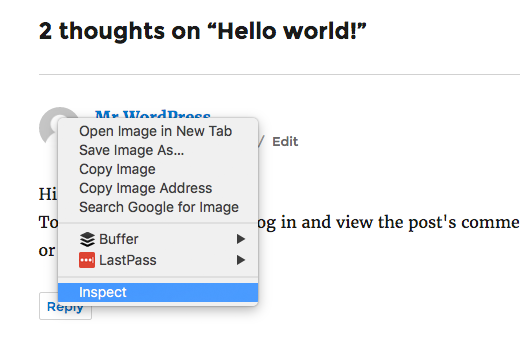
شما باید به ارتفاع و عرض تصویر Gravatar نگاه کنید تا ببینید آیا این مقدار منعکس کننده مقدار تعیین شده شما است یا نه.
هنگامی که ماوس خود را بر روی آن قرار دهید، همچنین گراواتار را روی تصویر برجسته می کند و اندازه ای را که در واقع نمایش می دهد، به شما نشان می دهد.

خواهید دید که این دو متفاوت هستند. این بدان معنی است که فایل style.css قالب شما بیش از اندازه پیش فرض تصویر است. بسیاری از قالب ها از جمله قالب پیش فرض Twenty Sixteen از CSS برای کنترل اندازه تصویر Gravatar برای اندازه های مختلف صفحه استفاده می کنند.
شما باید فایل style.css را در پوشه قالب خود باز کرده و آواتار را جستجو کنید. به احتمال زیاد یک کلاس CSS پیدا خواهید کرد: .comment-author .avatar
که حاوی کدی مانند این است:
.comment-author .avatar {
height: 42px;
position: relative;
top: 0.25em;
width: 42px;
}
عرض و ارتفاع را تغییر دهید تا با مقداری که قبلاً در فایل comments.php تنظیم کرده اید مطابقت داشته باشد.
شما با موفقیت اندازه تصویر gravatar را در نظرات وردپرس خود تغییر داده اید.
حال ممکن است از خود بپرسید که آیا می توانید اندازه تصویر را با استفاده از CSS نادیده بگیرید، پس چرا ما avatar_size را در فایل comments.php تغییر دادیم؟
بله، در حالی که می توانید از میانبر CSS استفاده کنید، انجام این روش دو مزیت دارد
مزایای استفاده از میانبر CSS
-
بدون تصاویر تار
اگر می خواهید تغییر اندازه تصویر گرواتار در وردپرس را انجام دهید و از اندازه تصویر پیش فرض بزرگتر کنید، تار به نظر می رسد. با این روش تصاویر تار نمی شوند.
-
بارگذاری سریع تر
حال اگر می خواهید Gravatar کوچکتر از اندازه پیش فرض تصویر باشد، تنها روش CSS خوب به نظر می رسد.
اما با تغییر اندازه درcomments.php ، تصویر واقعی شما کوچکتر است بنابراین باعث کاهش اندازه صفحه و بهبود سرعت سایت می شود.
تغییر اندازه تصویر گرواتار برای Bio نویسنده
بسته به موضوعی که استفاده می کنید، ممکن است از Gravatar برای جعبه های بیوگرافی نویسنده نیز استفاده شود. می توانید اندازه پیش فرض gravatar را به روشی کاملاً مشابه نظرات تغییر دهید.
شما باید فایل قالب را پیدا کنید که بیوگرافی را اضافه می کند. این می تواند در پرونده single.php ، فایل توابع.php یا حتی به عنوان یک فایل جداگانه از قالب الگو باشد. قالب پیش فرض Twenty Sixteen از فایل قسمت الگو به نام biography.php استفاده می کند.
هنگام جستجوی فایل ها، باید به دنبال کد get_avatar باشید.
به خاطر این مثال، ما از قالب پیش فرض TwentySixteen به عنوان مثال استفاده خواهیم کرد. در پوشه قالب ها، فایل:
/wp-content/themes/twentysixteen/template-parts/biography.php
این چنین خوانده می شود:
$author_bio_avatar_size = apply_filters( ‘twentysixteen_author_bio_avatar_size’, 32 );
echo get_avatar( get_the_author_meta( ‘user_email’ ), $author_bio_avatar_size );
شما فقط باید شماره 32 را به هر آنچه دوست دارید تغییر دهید.
در قالب های دیگر، کد ممکن است به این شکل باشد:
get_avatar( get_the_author_meta( ‘user_email’ ), 32);
بعد از تغییر اندازه، صفحه را رفرش کنید تا ببینید آیا اندازه به روز شده است. در غیر این صورت، لازم است برای تغییر اندازه تصویر گرواتار کلاس avatar را در فایل style.css مانند آنچه برای نظرات نشان دادیم جستجو کنید و اندازه را نیز در آنجا به روز کنید.
امیدواریم این مقاله به شما کمک کند تا اندازه gravatar را در وردپرس تغییر دهید.


