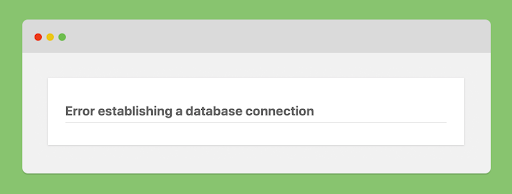
تا کنون برای شما پیش آمده است که به سراغ سایت وردپرسی خود بروید و با خطای error establishing a database connection مواجه شوید؟ این خطا تقریبا برای تمام کاربران سیستم های مدیریت محتوای وردپرس پیش آمده است. ممکن است با دیدن این خطا بترسید و فکر کنید پایگاه داده شما از بین رفته است. اما جایی برای نگرانی نیست. در این مقاله ما راهکار هایی را برای رفع خطای اتصال به پایگاه داده بیان می کنیم تا بتوانید مشکل خود را رفع کنید.
چرا خطای error establishing a database connection رخ می دهد؟
خطای error establishing a database connection به این دلیل رخ می دهد که فایل های وردپرس نمی توانند با پایگاه داده شما ارتباط برقرار کنند تا اطلاعات را به شما نمایش دهند. دلایل اصلی این اتفاق می تواند موارد زیر باشد:
- دیتابیس شما به طور کلی حذف شده است
- اطلاعات فایل wp-config.php اشتباه است
- در زمان تغییر پیشوند جدول ها در وردپرس خطا رخ می دهد
- سطح دسترسی به فایل های وردپرس تغییر کرده است
- سرور مشکل دارد
- …
در این مقاله راه حل هایی برای رفع خطای error establishing a database connection به شما ارائه می کنیم اما لازم است قبل از هر اقدامی از سایت خود بک آپ تهیه کنید تا بعدا به مشکل نخورید.
بررسی دیتابیس
برای رفع خطای اتصال به پایگاه داده وردپرس اولین قدم بررسی دیتابیس وردپرس است که در فایل wp-config.php قرار دارد.
برای این کار باید وارد هاست وب سایت خود شوید و به قسمت فایل منجر بروید. سپس به مسیری که وردپری خود را روی ان نصب کرده اید بروید. در این جا فایل wp-config.php را می بینید که وظیفه آن اسجاد ارتباط با دیتابیس MySQL است. با انتخاب کردن گزینه edit می توانید آن را ویرایش کنید.
در فایل مورد نظر کدی وجود دارد که باید این کد را بررسی کنید تا اطلاعات آن به درستی وارد شده باشند. مواردی که باید بررسی کنید را در ادامه ذکر کرده ایم:
database_name_here: این قسمت باید شامل نام دیتابیسی باشد که در نگام نصب وردپرس ایجاد کرده اید.
username_here: در زمان ساخت پایگاه داده یک نام کاربی را وارد کرده اید که این قسمت باید شامل همان نام کاربری باشد.
password_here: در این قسمت باید رمزی را که در زمان نصب وردپرس برای پایگاه داده خود انتخاب کرده اید را وارد کنید.
برای این که بتوانید این موارد را چک کنید لازم است تا وارد هاست خود شده و به قسمت Databases و سپس MySQL Database بروید. در این قسمت می توانید پایگاه داده های موجود را ببینید.
اگر اطلاعات بالا را چک کردید و درست بود، اما در درستی رمز عبور شک دارید، Change password را بزنید و رمز عبور خود را به راحتی تغییر دهید. اما حواستان باشد اگر رمز عبور را در تنظیمات هاست تغییر دادید آن را در فایل wp-config.php هم تغییر دهید و تغییرات را روی آن ذخیره کنید.
ممکن است خطای error establishing a database connection با این کار رفع شده باشد. اما اگر هنوز خطای اتصال به دیتابیس را دریافت می کنید باید موارد دیگری را بررسی کنید که در ادامه به آن ها می پردازیم.
بررسی اطلاعات اتصال به دیتابیس
برای حل مشکل باید مطمئن شوید که مشکل از دیتابیس است یا خیر. برای این کار باید وارد فایل منجیر هاست خود شوید و یک فایل به نام testdb.php در public_html بسازید و کد زیر را در آن قرار دهید. و نام هاست خود را در قسمت نام هاست و نام کاربری و رمز دیتابیس خود را به جای نام کاربری و رمز عبور قرار دهید.
<?php
$link = mysql_connect(‘your_hostname’, ‘database_username’, ‘database_password’);
if (!$link) {
die(‘Could not connect: ‘ . mysql_error());
}
echo ‘Connected successfully’;
mysql_close($link);
?>
سپس آدرس http://yoursite.com/testdb.php را در مرورگر خود وارد کنید. اگر صفحه با موفقیت باز شد و پیغام Connected successfully را مشاهده کردید یعنی اطلاعات دیتابیس شما درست است.
بررسی پیشوند جدول ها
اگر دو راه قبلی را امتحان کردید اما هنوز با پیغام خطای error establishing a database connection مواجه می شوید. باید پیشوند جداول وردپرس را چک کنید. برای این کار در فایل wp-config.php کد زیر را پیدا کنید.
$table_prefix = ‘wp_’;
در اخر این کد عبارت WP_ نشان دهنده ی پیشوند جداول در دیتابیس است. اگر شما پیشوند جداول را با استفاده از پلاگین های امنیتی تغییر داده اید باید پیشوند درست را با آن جایگزین کنید. و سپس سایت را مجددا بارگزاری کنیدتا مشکل برطرف شود.
بررسی سطح دسترسی به فایل های وردپرس
بعضی اوقات ممکن است تنظیمات سطح دسترسی فایل های وردپرس به دیتابیس به هم بریزد و به همین دلیل وردپرس نتواند به به دیتابیس وصل شود و خطای error establishing a database connection نمایش داده شود. سطح دسترسی مجاز برای فایل ها و پوشه های وردپرس در فایل منجیر هاست در Public_html باید اینگونه باشد که سطح دسترسی برای فایل های وردپرس برابر با 644 و برای پوشه های وردپرس برابر با 755 باشد.
بررسی آدرس سایت در صورت تغییر دامنه
اگر شما دامنه خود را تغییر داده اید باید بررسی کنید که در فایل wp-config.php همچنان اطلاعات دامنه قبلی ثبت نشده باشد. پس فایل wp-config.php را باز کنید و بررسی کنید که کد های زیر به درستی وارد شده باشند.
define(‘WP_HOME’,’http://your-site.com’);
define(‘WP_SITEURL’,’http://your-site.com’);
اگر این کد ها را در فایل خود پیدا نکردید، خودتان آن ها را به فایل اضافه کنید و بعد از ذخیره آن، سایت را مجددا بارگذاری کنید. اگر مشکل برطرف نشد باید فایل wp-includes در هاست را باز کرده و در فایل functions.php دو خط کد زیر را جستجو کنید و چک کنید که با دامنه شما تطابق داشته باشند.
update_option( ‘siteurl’, ‘http://your-site.com’ );
update_option( ‘home’, ‘http://your-site.com’ );
اگر این دو خط را پیدا نکردید آن ها را بعد از خط اول که با <?php شروع می شود قرار دهید.
پس از اتمام این مرحله باید این دو خط کد رااز این فایل ها حذف کنید.
بررسی پایگاه داده
اگر تمامی روش های گفته شده را امتحان کردید اما همچنان مشکل شما برطرف نشد و با خطای error establishing a database connection مواجه شدید، ممکن است پایگاه داده یا دیتابیس شما نیاز به تعمیر داشته باشد. برای بهینه سازی دیتابیس ابتدا کد زیر را در wp-config.php قرار دهید.
define( ‘WP_ALLOW_REPAIR’, true );
سپس وارد آدرس زیر شوید و روی “تعمیر پایگاه داده” کلیک کنید.
http://your-site.com/wp-admin/maint/repair.php
بعد از آنکه تعمیر دیتابیس انجام شد دوباره فایل wp-config.php را باز کنید و کدی را که در مرحله به آن اضافه کرده بودید را پاک کنید.
اگر همچنان مشکل شما برطرف نشده بود بهتر است با پشتیبانی هاست خود تماس بگیرید و از آن ها بخواهید هاست شما را بررسی کنند.
امیدواریم این مقاله راهکار های مناسبی در رفع خطای error establishing a database connection به شما ارائه کرده باشد و بتوانید مشکل اتصال به دیتابیس را رفع کنید.


