کار کردن با سیستم مدیریت محتوای وردپرس بسیار ساده است اما برای استفاده از آن لازم است تا اطاعات اولیه را درباره آن و قابلیت هایش داشته باشید. یکی از اولین سوالاتی که ممکن است در استفاده از وردپرس برایتان پیش بیاید این است که ویرایشگر کلاسیک وردپرس با ویرایشگر گوتنبرگ چه تفاوتی دارد و نحوه تغییر ویرایشگر گوتنبرگ به کلاسیک در وردپرس چیست. در این مقاله ما به این سوالات جواب می دهیم پس تا انتها همراه ما باشید.
ویرایشگر وردپرس چیست؟
یکی از قابلیت های مهم وردپرس، ویرایشگر های آن است. این ویرایشگر ها، ساخت صفحات و مدیریت و کنترل آن ها را برای شما راحت تر می کنند و می توانید ظاهر سایت وردپرسی خود را طراحی کنید. هم اکنون دو نوع ویرایشگر برای وردپرس وجود دارد که عبارت هستند از: ویرایشگر کلاسیک و ویرایشگر گوتنبرگ.
هر شخصی می تواند با توجه به نیاز های خود یکی از این ویرایشگر ها را انتخاب کند. در حالت پیشفرض ویرایشگری که روی وردپرس فعال است گوتنبرگ می باشد. اما میتوانید به راحتی تغییر ویرایشگر گوتنبرگ به کلاسیک در وردپرس را انجام دهید. در ادامه ویژگی های هر یک از این ویرایشگر ها را بیان می کنیم.
ویرایشگر کلاسیک وردپرس
ویرایشگر کلاسیک، به شما امکان مدیریت نوشته ها و صفحه های وب سایت وردپرسی را می دهد و با استفاده از آن نیاز نیست که هر صفحه را به طور جداگانه مدیریت کنید. این ویرایشگر به شما این امکان را می دهد تا ظاهر وب سایت وردپرسی خود را با سلیقه خود و بر اساس نیاز هایتان سفارشی سازی کنید.
بسیاری از افرادی که از گذشته با وردپرس کار می کردند با این ویرایشگر آشنا هستند و به آن عادت کرده اند و به همین علت با پدیدار شدن ویرایشگر گوتنبرگ وردپرس، هنوز هم ترجیح می دهند از ویرایشگر کلاسیک استفاده کنند و به دنبال نحوه تغییر ویرایشگر گوتنبرگ به کلاسیک در وردپرس هستند.

ویرایشگر گوتنبرگ وردپرس
در نسخه 5 وردپرس از ویرایشگر جدیدی به نام گوتنبرگ رونمایی شد. این ویرایشگر به کاربران وردپرس امکانات جدیدی را برای مدیریت صفحات وردپرس ارائه کرد. البته بد نیست بدانید که ابتدا این ویرایشگر به صورت آزمایشی منتشر شد اما با استقبال خوبی مواجه شد و از این رو نسخه اصلی آن از طرف وردپرس ارائه شد.
اما در این بین به علت تفاوت های زیادی که این ویرایشگر با ویرایشگر کلاسیک داشت، عده ی زیادی نتوانستند آن طور که باید، با آن ارتباط برقرار کنند. و ترجیح می دهند همچنان از ویرایشگر کلاسیک وردپرس استفاده کنند زیرا کار کردن با آن برای آن ها راحت تر است.
همچنین عده ای بر این باورند که ویرایشگر گوتنبرگ هنوز باگ هایی دارد و حاضر نیستند تا زمان رفع این باگ ها، ریسک استفاده از آن را بپذیرند.
در نتیجه هنور ویرایشگر گوتنبرگ به اندازه ویرایشگر کلاسیک محبوبیت ندارد و بسیار از افراد به دنبال راه تغییر ویرایشگر گوتنبرگ به کلاسیک در وردپرس هستند.
نحوه تغییر ویرایشگر گوتنبرگ به کلاسیک در وردپرس
همانطور که در بالا گفتیم، هنگامی که وردپرس را نصب می کنید ، ویرایشگر گوتنبرگ به طور پیشفرض روی آن نصب است. پس ممکن است بخواهید تغییر ویرایشگر گوتنبرگ به کلاسیک در وردپرس را انجام دهید. برای این کار مراحل زیر را انجام دهید.
- ابتدا باید وردپرس را دانلود و نصب کنید.
- نام کاربری و پسورد خود را وارد کنید تا به پیشخوان وردپرس وارد شوید.
- سپس به قسمت افزونه ها در پیشخوان رفته و روی دکمه افزودن کلیک کنید.
- حال برای تغییر ویرایشگر گوتنبرگ به کلاسیک در وردپرس باید افزونه disable Gutenberg را جستجو کنید و آن را با کلیک کردن بر “هم اکنون نصب کن” نصب کنید.
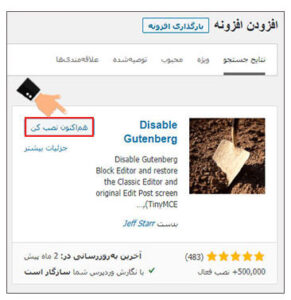
- بعد از آن که افزونه نصب شد، روی “فعال نمایید” کلیک کنید تا افزونه برای شما فعال شود.
- حال این افزونه به افزونه های وردپرس شما اضافه می شود و می توانید به قسمت تنظیمات آن بروید و آن را تغییر دهید.
- برای تغییر ویرایشگر گوتنبرگ به کلاسیک در وردپرس باید گوتنبرگ را به طور کامل غیرفعال کنید. به این منظور باید در تنظیمات این افزونه روی Disable Gutenberg everywhere کلیلک کنید و تغییرات را ذخیره کنید تا گوتنبرگ به طور کلی غیرفعال شود.
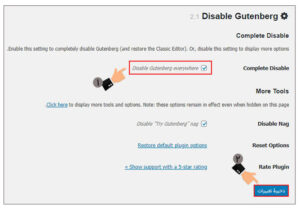
- اما ممکن است شما بخواهید ویرایشگر گوتنبرگ را در برخی قسمت ها حذف کنید ولی در برخی قسمت ها آن را فعال داشته باشید. برای این کار باید چک مارک Disable Gutenberg everywhere را بردارید و منوی جدیدی که براتان نمایش داده می شود را بررسی کنید. این منو گزینه های جدیدی به شما نشان می دهد که عبارت اند از:
Disable for User Roles: با این گزینه می توانید ویرایشگر گوتنبرگ را برای کاربر های خاصی غیرفعال کنید.این حالت برای زمانی کاربردی است که تعدادی از کاربران می خواهند از ویرایشگر گوتنبرگ استفاده کنند اما تعدادی از کابران می خواهند از ویرایشگر کلاسیک استفاده کنند.
Disable for Post Types: با این گزینه می توانید ویرایشگر گوتنبرگ را برای برگه ها و نوشته ها فعال یا غیر فعال کنید .
Disable for Templates: در این بخش می توانید قسمت هایی از قالب را انتخاب کنید تا ویرایشگر گوتنبرگ برای آن فعال باشد یا نباشد.
Disable for Post Ids: در فیلد مربوط به این قسمت می توانید ID پست هایی که میخواهید ویرایشگر گوتنبرگ برای آن ها فعال باشد را وارد کنید.
- تمام تغییرات اعمال شده را ذخیره کنید.
اگر بعد از غیرفعال کردن ویرایشگر گوتنبرگ، پشیمان شدید و خواستیدو دوباره آن را برگردانید فقط کافی است به قسمت افزونه های نصب شده در وردپرس بروید و افزونه disable Gutenberg را غیر فعال کنید.
امیدواریم این مقاله شما را با ویرایشگر های وردپرس آشنا کرده باشد و آموزش نحوه تغییر ویرایشگر گوتنبرگ به کلاسیک در وردپرس برایتان مفید باشد و بتوانید هر زمانی که خواستید از هرکدام از ویرایشگر ها با توجه به نیاز خود استفاده کنید.


