
مرورگر وب ، سرور میزبان و افزونه های ذخیره سازی همگی می توانند محتوای ذخیره شده ای را ارائه دهند که تمامی آن ها بررسی تغییرات در وب سایت را برای شما دشوار می کند و بنابراین پاک کردن حافظه پنهان کش در وردپرس به نفع شما خواهد بود. در این مقاله ، ما به شما پاک کردن کش وردپرس را نشان می دهیم و میگوییم چگونه حافظه پنهان خود را به درستی در وردپرس پاک کنید.
حافظه پنهان (کش وردپرس) چیست؟
حافظه ی پنهان و یا کش وردپرس یک نسخه ثابت از سایتتان را برایتان ذخیره می کند. شما با پاک کردن کش وردپرس خود می توانید از اجرای اسکریپت های سنگین PHP جلوگیری کرده و سرعت وب سایتتان را بهبود ببخشید .
نحوه ذخیره سازی در وردپرس چگونه است؟
انواع مختلفی از روش ها برای ذخیره سازی وجود دارد و محبوب ترین آن ها افزونه های ذخیره سازی وردپرس مانند WP Rocket و WP Super Cache هستند . این پلاگین ها خدماتی برای کنترل موارد ذخیره سازی ، زمان انقضا محتوای حافظه پنهان و پاک کردن حافظه پنهان دارند.

برخی از ارائه دهندگان میزبانی وردپرس مدیریت شده روش های ذخیره سازی خود را اجرا می کنند و بنابراین شما مجبور به نصب یک افزونه ذخیره سازی نخواهید بود. اگر از یک فایروال برنامه وب مانند Sucuri یا CloudFlare برای بهبود امنیت وردپرس خود استفاده می کنید ، آن ها همچنین حافظه پنهان اختصاصی خود را برای سرعت بخشیدن به سایت شما و کاهش خرابی های احتمالی ارائه می دهند.
امروزه اغلب مرورگرهای وب نسخه حافظه پنهان شده صفحات شما را در سیستم ذخیره می کنند. هدف از ذخیره سازی این صفحات سرعت بخشیدن به وب سایت و بهبود تجربه کاربر است. با این حال ، گاهی اوقات این باعث می شود تغییراتی که ایجاد می کنید را نتوانید بلافاصله بینید. در این صورت ، برای دیدن این تغییرات باید حافظه پنهان خود را پاک کنید.
نحوه پاک کردن کش وردپرس

برای انجام این کار شما دو روش دارید که یکی از آن ها با استفاده از اعمال تغییرات در مرورگر می باشد و دیگری نصب افزونه است. با استفاده از هر دو روش شما قادر خواهید بود که حافظه پنهان خود را پاک کنید.
حافظه پنهان مرورگر خود را پاک کنید.
برای پاک کردن کش وردپرس ابتدا باید حافظه پنهان مرورگر وب خود را پاک کنید. اغلب مرورگرهای وب می توانند محتوای ثابت مانند جاوا اسکریپت و تصاویر یک وب سایت ذخیره کنند تا بازدیدهای بعدی شما سریعتر شود. با این حال ، گاهی اوقات ممکن است مرورگرهای وب متوجه نشوند که یک صفحه وب تغییر کرده است و به جای واکشی یک نسخه جدید ممکن است آن ها همچنان صفحه را از نسخه ذخیره شده در رایانه شما بارگیری کنند.
در اینجا نحوه پاک کردن حافظه پنهان مرورگر خود در گوگل کروم آورده شده است. ابتدا باید روی نماد منو کلیک کنید و سپس گزینه More Tools »Clear Browsing Data را انتخاب کنید .
با این کار یک پنجره بازشو ظاهر می شود که می توانید محتوایی را که می خواهید حذف کنید انتخاب کنید. مطمئن شوید که گزینه cached images and files تیک خورده است و سپس بر روی دکمه “clear data” کلیک کنید.
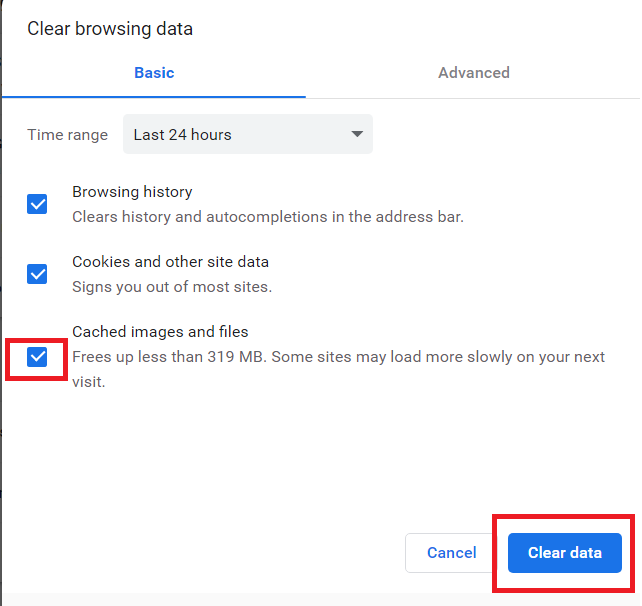
شما با موفقیت حافظه پنهان مرورگر خود را پاک کردید و اکنون می توانید بعد از پاک کردن کش وردپرس از وب سایت خود بازدید کنید.
پاک کردن حافظه پنهان با استفاده از افزونه های ذخیره وردپرس
اگر از افزونه cache وردپرس در سایت خود استفاده می کنید ، باید حافظه پنهان پلاگین خود را پاک کنید. اغلب پلاگین های حافظه پنهان به شما امکان می دهند به راحتی از صفحه تنظیمات افزونه این کار را انجام دهید.
WP Rocket بهترین افزونه ذخیره وردپرس در بازار است. بهترین بخش در مورد استفاده از WP Rocket این است که حافظه پنهان وردپرس شما را در پس زمینه ایجاد می کند ، بنابراین به کاربران شما همیشه یک نسخه ذخیره شده ارائه می شود. همچنین پاک کردن پرونده های حافظه نهان با یک کلیک بسیار آسان است.
برای انجام این کار کافی است به صفحه تنظیمات WP Rocket بروید و بر روی دکمه” clear cache”در زیر صفحه داشبورد کلیک کنید تا همه پرونده های ذخیره شده را برای شما پاک کند.
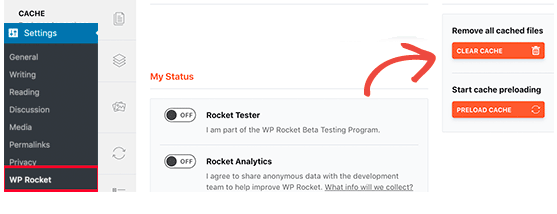
WP Super Cache یک افزونه محبوب وردپرس برای ذخیره سازی اطلاعات است و به شما امکان می دهد که تمام مطالب حافظه پنهان را با یک کلیک پاک کنید. شما باید به صفحه تنظیمات » صفحه WP Super Cache بروید و روی دکمه” حذف حافظه پنهان “کلیک کنید.
اکنون همه پرونده های ذخیره شده را از وب سایت شما پاک خواهد کرد.
Bluehost یکی از بهترین شرکت های میزبان وردپرس در این تجارت است. آن ها یک راه حل ذخیره سازی داخلی را ارائه می دهند که بلافاصله عملکرد و سرعت وردپرس شما را بهبود می بخشد. می توانید حافظه Bluehost خود را از قسمت مدیریت وردپرس پاک کنید .
به سادگی به قسمت مدیریت وردپرس خود وارد شوید و متوجه خواهید شد که یک دکمه ‘Caching’ در نوار ابزار مدیر وجود دارد. گزینه “پاک کردن همه” را انتخاب کرده و حافظه پنهان پاک خواهد شد.
SiteGround یک ارائه دهنده میزبان وردپرس است که به پشتیبانی سریع و عالی معروف است. آن ها یک راه حل ذخیره سازی داخلی برای بهبود عملکرد وب سایت شما ارائه می دهند.
می توانید حافظه پنهان SiteGround را از صفحه کنترل حساب میزبانی و همچنین قسمت مدیریت وردپرس پاک کنید. وارد داشبورد حساب میزبانی خود شوید به صفحه Speed »Caching در ابزارهای سایت بروید.
از اینجا به تب Dynamic cache بروید. بر روی نماد منو در کنار دامنه خود کلیک کنید و سپس گزینه Flush cache را انتخاب کنید.
با نصب و فعال سازی افزونه SG Optimizer می توانید حافظه پنهان خود را نیز مدیریت کنید. پس از فعال سازی این افزونه ، باید روی دکمه Purge SG Cache در نوار ابزار مدیر وردپرس کلیک کنید.
اکنون این افزونه حافظه پنهان وردپرس شما را پاک می کند.
اگر برای محافظت از وب سایت خود از فایروال وردپرس مانند Sucuri استفاده می کنید ، آن ها همچنین لایه ذخیره دارند. با رفتن به منوی Sucuri »WAF در قسمت مدیر وردپرس می توانید حافظه پنهان را از پلاگین Sucuri پاک کنید .
جمع بندی
اگر شما صاحب یک سایت وردپرسی هستید ممکن است لازم باشد که حافظه پنهان خود را پاک کنید زیرا پاک کردن کش وردپرس سرعت سایت خود و تجربه ی کاربری را بهبود می بخشید. انجام این کار اطمینان می دهد که شما اطلاعات به روز شده خود را دریافت می کنید و به نسخه جدیدتر وب سایت خود دسترسی پیدا می کنید. امیدواریم این مقاله به شما کمک کند تا یاد بگیرید چگونه حافظه پنهان را در وردپرس پاک کنید.


