اگر میخواهید به جدیدترین ویژگی های وردپرس دسترسی پیدا کنید و سایت وردپرس خود را ایمن و کارآمد نگه دارید، باید هنگام منتشر شدن بروزرسانی ها، آنها را اعمال کنید. در این پست، ما بروزرسانی وردپرس و آموزش آپدیت وردپرس به صورت ایمن را به طور عمیق بررسی خواهیم کرد.
نمیدانید چگونه وردپرس را با خیال راحت به روز کنید؟ اگر میخواهید به جدیدترین ویژگی ها دسترسی پیدا کنید و سایت خود را ایمن و کارآمد نگه دارید، باید به محض انتشار بروزرسانی ها، آنها را سریعاً اعمال کنید.
در این پست، با بررسی هایی در مورد بروزرسانی های وردپرس و نحوه انجام ایمن آنها، به شما کمک خواهیم کرد که این کار را انجام دهید.
به روزرسانی وردپرس : آنچه باید بدانید
قبل از اینکه به آموزش آپدیت وردپرس بپردازیم، بیایید مقدمه ای سریع درباره آنچه شما باید به روز کنید و نحوه کار همه چیز را مرور کنیم.
چند نوع مختلف بروزرسانی وردپرس وجود دارد؟
از نظر خود وردپرس، سه قسمت اصلی سایت شما وجود دارد که باید آنها را به روز کنید:
- نرم افزار اصلی
- افزونه ها
- قالب ها
بروزرسانی های فایل ترجمه نیز وجود دارد، اما وردپرس به طور خودکار این موارد را برای شما مدیریت میکند.
در آموزش آپدیت وردپرس برای بروزرسانی های نرم افزار اصلی، میتوانید موارد دیگر را به نسخه های اصلی و نسخه های جزئی تقسیم کنید:
- نسخه های اصلی(شماره نسخهX ، به عنوان مثال ۵.۱)- این نسخه ویژگی های جدید کاربر و API های برنامه نویس را اضافه میکند.
- نسخه های جزئی (شماره نسخهX.X ، به عنوان مثال ۵.۱.۲) – این نسخه ها رفع اشکال های امنیتی یا اصلاحات جزئی و پیشرفت ها را اضافه میکنند.
با چه سرعتی باید بروزرسانی های وردپرس را اعمال کنید؟
به طور کلی، باید سعی کنید آپدیت های وردپرس را در اسرع وقت اعمال کنید. بسیاری از بروزرسانی ها حاوی رفع مشکلات مهم امنیتی یا رفع اشکال هستند، بنابراین عدم استفاده از آنها ممکن است سایت شما را در برابر حملات آسیب پذیر کند یا مشکلات دیگری بوجود بیاورد.
با این حال، فوریتی که به خاطر آن بروزرسانی میکنید به نسخه بروزرسانی موردنظر بستگی دارد.
برای بروزرسانی های نرم افزار اصلی، اولویت به نوع بروزرسانی بستگی دارد:
- نسخه های مهم – این نسخه ها فقط ویژگی های جدیدی را اضافه میکنند، بنابراین با خیال راحت میتوانید منتظر بمانید تا آنها را اعمال کنید. اگر چند هفته هم صبر کنید سایت شما از امنیت کمتری برخوردار نخواهد شد – فقط تا بروزرسانی نکنید به جدیدترین ویژگی ها دسترسی نخواهید داشت.
- نسخه های جزئی – این نسخه ها معمولاً شامل بهبود امنیت یا رفع اشکال هستند، بنابراین باید آنها را هرچه سریع تر اعمال کنید. برای بروزرسانی های مهم امنیتی، اگر منتظر بمانید سایت شما ممکن است آسیب پذیر شود.
برای بروزرسانی افزونه ها و قالب ها، هیچ سیستم یکپارچه ای بین بروزرسانی ویژگی ها و رفع اشکال ها و اشکال های امنیتی فرقی قائل نمیشود، اگرچه بسیاری از برنامه نویسان از همان سیستم شماره گذاری بروزرسانی های اصلی وردپرس استفاده میکنند.
در عمل، این بدان معنی است که شما باید تقریباً همیشه بروزرسانی های قالب و افزونه را بی درنگ اعمال کنید.
آیا وردپرس به طور خودکار بروزرسانی ها را اعمال میکند؟
بله و خیر. از وردپرس نسخه ۳.۷، رفتار پیش فرض وردپرس، اعمال خودکار آپدیت ها برای نسخه های مهم جزئی است. یعنی حتی نیازی به بلند کردن انگشت هم نیست ! – وردپرس همه کارها را برای شما انجام میدهد.
دوباره اشاره میکنیم، نسخه های جزئی، نسخه هایی با دو رقم اعشار هستند، مانند ۵.۱.۲. از آنجا که این نسخه های جزئی فقط شامل رفع اشکال های امنیتی کوچک و مشکلات هستند، تیم اصلی فکر میکند که مزایای امنیتی بروزرسانی خودکار بیش از خطرات بروزرسانی خودکار است.
با این حال، به طور پیش فرض، وردپرس به طور خودکار بروزرسانی ها را برای موارد زیر اعمال نمیکند:
- نسخه های اصلی مهم – به عنوان مثال وردپرس ۵.۱
- قالب ها
- افزونه ها
فعال کردن بروزرسانی خودکار نسخه های اصلی، قالب ها و افزونه ها امکان پذیر است. با این حال، انجام این کار را توصیه نمیکنیم زیرا اعمال خودکار این نسخه های بزرگتر به طور بالقوه میتواند باعث مشکلات سازگاری شود.
اصولاً، شما میخواهید در هنگام اعمال بروزرسانی های مهم، امتحان کنید که همه چیز کار میکند یا نه.
چگونه میتوان برای بروزرسانی وردپرس به طور مناسب آماده شد
در بیشتر مواقع، می توانید نرم افزار، قالب ها و افزونه های وردپرس خود را بدون هیچ مشکلی به روز کنید.
با این حال، از آنجا که شما در حال ایجاد تغییراتی در نرم افزار زیربنایی سایت خود هستید، ممکن است اشتباهاتی رخ دهد. به عنوان مثال، بروزرسانی نرم افزار اصلی وردپرس ممکن است یک مشکل سازگاری، با یکی از افزونه های شما ایجاد کند. این احتمال وجود ندارد، اما ممکن است اتفاق بیفتد. بنابراین – شما خواستار این هستید که از این دسته موارد در امان باشید.
حتی اگر ۹۹٪ از مواقع بدون مشکل بتوانید بروزرسانی کنید، نمیخواهید آن ۱٪ فاجعه بار باشد، درست است؟
برای محافظت از خود در برابر مشکلات، همیشه باید قبل از اعمال بروزرسانی وردپرس ، از سایت وردپرس خود نسخه پشتیبان تهیه کنید.
بسیاری از میزبان های مدیریت شده وردپرس ایجاد سایت های مرحله بندی را آسان میکنند.
با توجه به این موارد مهم، بیایید مراحل گام به گام واقعی نحوه بروزرسانی وردپرس را انجام دهیم.
نحوه بروزرسانی نرم افزار اصلی وردپرس
یادآوری – قبل از بروزرسانی نرم افزار اصلی وردپرس، به خصوص برای نسخه های اصلی، حتماً از سایت خود نسخه پشتیبان تهیه کنید.
برای کاربران عادی، دو روش برای بروزرسانی وردپرس وجود دارد:
- از طریق پیشخوان وردپرس – این راه ساده ترین روش و همان چیزی است که ما به اکثر کاربران توصیه میکنیم.
- از طریق FTP – اگر بنا به دلایلی قادر به استفاده از ویژگی بروزرسانی درون پیشخوان نیستید، FTP پشتیبان خوبی است.
توسعه دهندگان و کاربران پیشرفته هم میتوانند وردپرس را با استفاده از WP- CLI به روز کنند که در زیر به آن خواهیم پرداخت.
پیشخوان
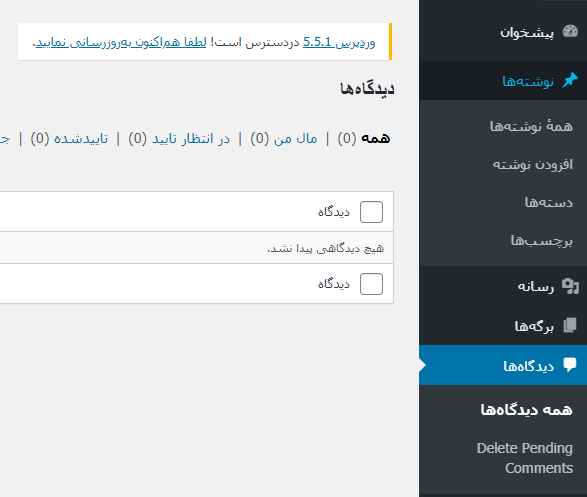
اگر یک بروزرسانی اصلی در دسترس باشد، وردپرس با درخواستی غیر قابل رد کردن در بالای هر صفحه در پیشخوان مدیریتتان، شما را مطلع میکند:
برای بروزرسانی نرم افزار اصلی وردپرس از پیشخوان خود، به قسمت پیشخوان > بروزرسانی ها بروید.
اگر نسخه جدیدی در دسترس است، باید همان لحظه یک اعلان برای بروز رسانی مشاهده کنید:
تمام کاری که شما باید انجام دهید کلیک کردن روی آن دکمه است.
در طی بروزرسانی، وردپرس به طور خودکار سایت شما را در حالت تعمیر و نگهداری قرار میدهد. به محض اتمام بروزرسانی، وردپرس به طور خودکار سایت شما را دوباره زنده میکند.
به طور معمول، بروزرسانی فقط چند ثانیه طول میکشد، بنابراین بازدید کنندگان شما حتی متوجه تغییر نمیشوند.
FTP
برای به روزرسانی دستی وردپرس از طریق FTP ، ابتدا باید آخرین نسخه وردپرس را از WordPress.org بارگیری کنید.
پس از بارگیری فایل zip ، آن را استخراج کنید تا بتوانید به تمام فایلهای داخل آن دسترسی پیدا کنید.
سپس، از طریق FTP به سرور خود متصل شوید و همه پرونده ها را بار
گذاری کنید. هنگامی که برنامه FTP شما، در مورد فایل های تکراری اعلانی را نمایش میدهد، برای بازنویسی همه فایل های تکراری روی دکمه کلیک کنید:
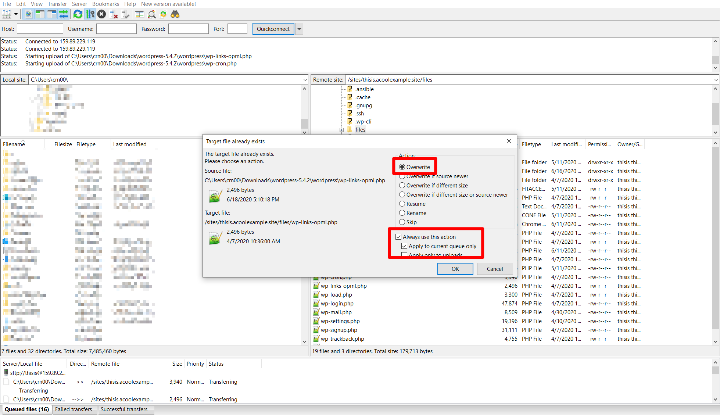
نگران نباشید – شما فقط فایل های اصلی وردپرس را رونویسی میکنید. شما هیچ یک از سفارشی سازی های خود را از دست نخواهید داد و این موضوع بر روی قالب ها و افزونه های شما تأثیر نخواهد گذاشت.
WP-CLI
WP-CLI یک رابط خط فرمان برای وردپرس است که به شما امکان میدهد اقدامات مختلفی از جمله اعمال بروزرسانی ها را انجام دهید.
اگر میزبان شما از WP-CLI پشتیبانی میکند و مشکلی با کارکردن با خط فرمان ندارید، میتوانید وردپرس را با استفاده از دستور wp core update به روز کنید.
چگونه میتوان قالب ها و افزونه های وردپرس را به روز کرد ؟
یادآوری – قبل از بروزرسانی قالب ها یا افزونه های وردپرس، از سایت خود نسخه پشتیبان تهیه کنید.
در سال ۲۰۲۰، تقریباً همه قالب ها و افزونه های وردپرس از بروزرسانی آسان وردپرس از طریق داشبورد wp-admin پشتیبانی میکنند.
برای قالب ها و افزونه های WordPress.org ، این بروزرسانی ها به طور پیش فرض روشن هستند.
با این حال، برای قالب ها یا افزونه های پولی که خریداری کرده اید، معمولاً باید افزونه خود را با یک کلید مجوز فعال، فعال کنید تا بتوانید اعلان های بروزرسانی را دریافت کنید و از پیشخوان خود بروزرسانی ها را اعمال کنید.
به عنوان مثال، شما به صورت خودکار اعلان های بروزرسانی را برای نسخه رایگان Elementor در WordPress.org دریافت خواهید کرد. با این حال، اگر میخواهید Elementor Pro را از طریق پیشخوان خود به روز کنید، باید یک کلید مجوز فعال داشته باشید.
اگر بنا به دلایلی نمیتوانید بروزرسانی ها را از داشبورد خود اعمال کنید، میتوانید از طریق FTP هم افزونه ها و قالب ها را به روز کنید.
پیشخوان
به دو روش میتوانید قالب ها و افزونه ها را از پشخوان وردپرس به روز کنید.
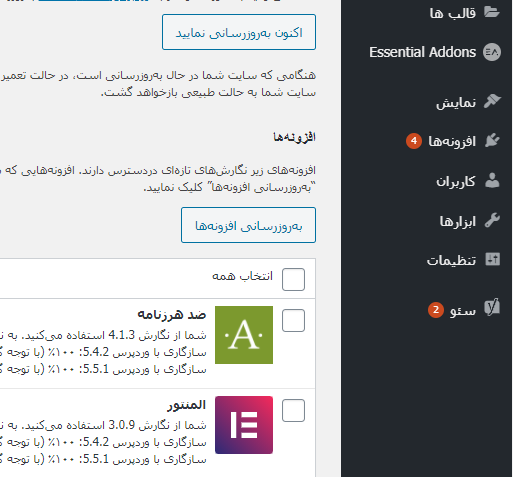
ابتدا، اگر به قسمت پیشخوان > بروزرسانی ها بروید، لیستی از تمام قالب ها و افزونه های خود را با بروزرسانی های موجود مشاهده خواهید کرد. میتوانید از چک باکس ها برای انتخاب بروزرسانی هر افزونه استفاده کنید:
همچنین میتوانید افزونه ها را از قسمت افزونه ها پیشخوان خود به روز کنید. اگر از تب بروزرسانی های موجود استفاده میکنید، میتوانید با بروزرسانی های موجود، تمام افزونه های خود را فیلتر کنید.
از آنجا میتوانید:
- با کلیک روی لینک الان بروزرسانی کن در توضیحات افزونه، یک افزونه را به روز کنید.
- بروزرسانی انبوه افزونه ها با استفاده از چک باکس ها و تنظیم پنجره بازشو روی بروزرسانی.
برای بروزرسانی قالب ها، میتوانید به قسمت نمایش > قالب ها بروید. اگر قالبی بروزرسانی در درسترس داشته باشد، یک اعلان و یک گزینه برای هم اکنون بروزرسانی کن خواهید دید :
FTP
برای بروزرسانی قالب یا افزونه از طریق FTP ، حتماً آخرین نسخه قالب یا افزونه را از برنامه نویس بارگیری کنید. اگر آن ها در یک فایل ZIP هستند، فایل ZIP را استخراج کنید.
سپس:
- از طریق FTP به سرور خود متصل شوید.
- به قسمت wp-content / themes یا wp-content / plugins بروید.
- پوشه قالب یا افزونه ای را که میخواهید به روز کنید، حذف کنید
- پوشه ای را که شامل جدیدترین نسخه قالب یا افزونه شما است، از پرونده ZIP بارگذاری کنید.
به عنوان مثال، برای ارتقا دستی Elementor Pro از طریق FTP ، ابتدا پوشه elementor-pro را حذف می کنید:
سپس، میتوانید پوشه ای را که شامل نسخه جدید Elementor Pro است بارگذاری کنید.
نگران نباشید – با این کار هیچ یک از محتوای افزونه خود را از دست نخواهید داد. تمام محتوای افزونه و تنظیمات شما در پایگاه داده سایت شما ذخیره میشود، بنابراین حذف و بارگذاری مجدد فایل ها مشکلی ایجاد نمیکند.
WP-CLI
اگر یک برنامه نویس هستید، میتوانید با استفاده از WP-CLI افزونه ها و قالب ها را نیز به روز کنید. میتوانید هم تمام افزونه ها / قالب ها یا فقط یک برنامه افزودنی خاص را به روز کنید.
دستورات عبارتند از:
- بروز رسانی افزونه wp
- بروز رسانی قالب wp
به عنوان مثال، wp plugin update — all همه افزونه های سایت شما را به روز میکنند.
نحوه دریافت اعلان های ایمیل برای بروزرسانی های موجود افزونه
به طور پیش فرض، وردپرس اعلان های بروزرسانی افزونه را در پیشخوان وردپرستان نمایش میدهد. با این وجود، اگر این همه مرتباً به پیشخوان خود وارد نمی شوید، ممکن است زمان بروزرسانی جدید برای افزونه های خود را مشاهده نکنید.
برای رفع این مشکل، میتوانید از افزونه Mail On Update رایگان برای دریافت اعلان های ایمیل در صورت وجود بروزرسانی های جدید افزونه استفاده کنید. به این ترتیب، میتوانید بلافاصله وارد سیستم شوید و بروزرسانی ها را اعمال کنید.
نحوه بروزرسانی PHP در وردپرس
در صورت امکان، ما بسیار توصیه میکنیم ابتدا هرگونه تغییر در نسخه PHP سایت خود را بر روی سرور staging آزمایش کنید. همه افزونه ها و قالب ها الزاماتPHP یکسانی ندارند، بنابراین باید مطمئن شوید که قبل از بروزرسانی PHP در سرور با وب سایت زنده خود، با مشکل سازگاری روبرو نخواهید شد.
PHP زبان کدنویسی است که وردپرس به آن زبان نوشته شده است. درست مانند نسخه های مختلف وردپرس، نسخه های مختلف PHP نیز وجود دارد.
نسخه های جدید PHP به طور قابل توجهی سریعتر هستند، که میتواند منجر به بهبود عملکرد قابل توجهی شود. علاوه بر این، نسخه های قدیمی دیگر بروزرسانی امنیتی دریافت نمیکنند، که این امر آنها را به یک خطر امنیتی تبدیل میکند.
از ژوئن ۲۰۲۰، وردپرس توصیه میکند که دسته کم از نسخه ۷.۳ PHP استفاده کنید و جدیدترین نسخه PHP نسخه ۷.۴ است.
با این حال، با وجود این، فقط حدود نیمی از سایت های وردپرس از نسخه های بالای ۷.۳ PHP استفاده میکنند.
نسخه PHP ای که سایت وردپرس شما از آن استفاده میکند در سطح سرور از طریق میزبان شما کنترل میشود – شما نمیتوانید آن را از پیشخوان وردپرس خود تغییر دهید.
ساده ترین راه برای به روزرسانی نسخه PHP معمولاً تماس با کارمندان پشتیبانی میزبانتان است.
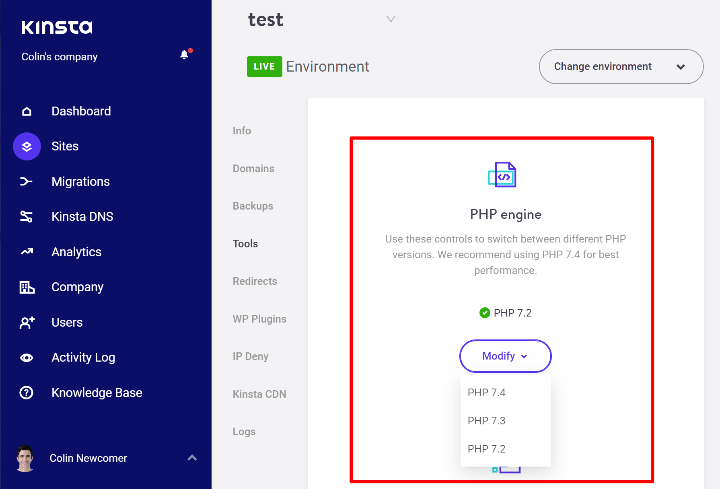
بسیاری از میزبان ها همچنین گزینه ای برای تغییر نسخه های PHP در پیشخوان میزبانیتان ارائه میدهند. به عنوان مثال، آنچه در Kinsta به نظر میرسد در اینجا موجود است:
بروزرسانی های وردپرس را با خیال راحت اعمال کنید
اگر یک وب سایت وردپرس دارید، مهم است که سریعاً بروزرسانی ها را اعمال کنید، به ویژه برای موارد امنیتی و رفع اشکال.
قبل از اعمال بروزرسانی، باید از وردپرس نسخه پشتیبان تهیه کنید، مخصوصاً برای نسخه های اصلی. در صورت امکان، باید قبل از اعمال بروزرسانی های بزرگ در وب سایت زنده خود، آنها را روی یک سرور staging امتحان کنید.
در بیشتر اوقعات، میتوانید به راحتی از پیشخوان وردپرس خود بروزرسانی ها را اعمال کنید. با رفتن به قسمت پیشخوان > بروزرسانی ها میتوانید بروزرسانی ها را مشاهده و اعمال کنید. اگر روش پیشخوان کار نمیکند، میتوانید وردپرس را با استفاده از FTP به صورت دستی نیز به روز کنید.
اگر از Elementor Pro استفاده میکنید ، حتماً کلید مجوز خود را فعال نگه دارید تا بتوانید از پیشخوان وردپرس خود به بروزرسانی های Elementor Pro دسترسی داشته باشید.
آیا در مورد نحوه بروزرسانی ایمن وردپرس سوال دارید؟ به ما در بخش نظرات اطلاع دهید!


