ممکن است شما در حال ساخت و آزمایش وب سایت وردپرس خود بر روی هاست محلی یا لوکال هاست باشید و اکنون تمام مشکلات را برطرف کرده باشید و از نتایج آن راضی باشید و به فکر انتقال سایت از لوکال هاست به سی پنل باشید.
در این مرحله نیاز است سایت خود را به سرور آنلاین منتقل کنید، تا کاربران بتوانند به آن دسترسی پیدا کنند.
سوالی اصلی این است که، “چگونه می توان سایت وردپرس را از لوکال هاست به سرور آنلاین منتقل کرد؟” ما در این مقاله در مورد این موضوع و انتقال سایت از لوکال به هاست صحبت کرده ایم و دو روش برای کمک به شما در انتشار وب سایت وردپرس خود را آموزش خواهیم داد:
- با استفاده از یک افزونه وردپرس
- دستی
ما روش اول را توصیه می کنیم زیرا هم برای صاحبان فن و هم برای افرادی که دانش برنامه نویسی چندانی ندارند، آسان است. همچنین، این روش به طور یکپارچه برای تمام ارائه دهندگان میزبانی به درستی کار می کند. با این وجود، در صورت خرابی افزونه (به هر دلیلی) یا در صورتی که می خواهید کنترل دقیق تری بر تمام جنبه های انتقال داشته باشید، حتما از روش دستی استفاده کنید.
انتقال سایت از لوکال هاست به سی پنل با استفاده از افزونه
ما در این آموزش قصد داریم تا از افزونه Duplicator برای انتقال سایت وردپرس به سرور آنلاین از یک localhost استفاده کنیم، شما می توانید از هر افزونه مناسب دیگری استفاده کنید. در اینجا چند مورد وجود دارد که می توانید از آن ها نیز استفاده کنید:
- All-in-One WP migration
- UpdraftPlus WordPress Backup Plugin
- Migrate Guru
- WP Migrate DB
- BackupBuddy
- VaultPress
مرحله 1: افزونه Duplicator را در لوکال هاست نصب و فعال کنید
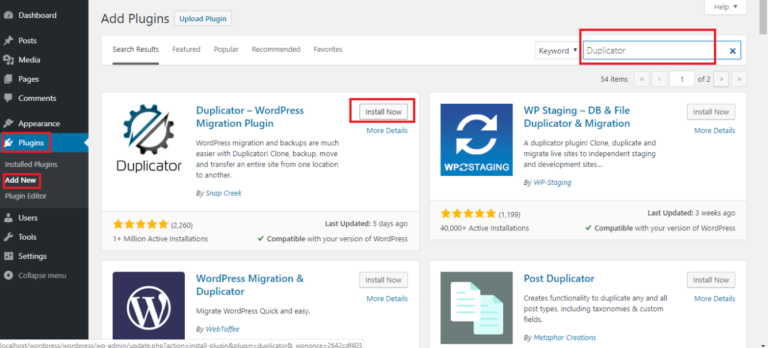
با نصب و فعال سازی افزونه Duplicator در سایت وردپرسی که در localhost طراحی شده است، می توانید کار انتقال سایت از لوکال هاست به سی پنل خود را شروع کنید.
به بخش “افزودن افزونه” بروید و “Duplicator” را جستجو کنید . پس از یافتن آن، روی “اکنون نصب شود” کلیک کنید
فراموش نکنید که پس از اتمام نصب، افزونه را فعال کنید.
مرحله 2: یک بسته ایجاد کنید
بسته در اینجا به دو فایل اشاره دارد: بایگانی فشرده شده وب سایت شما و یک فایل installer.php برای نصب محتویات بایگانی در سرور آنلاین.
برای تولید این پرونده ها، ابتدا باید یک بسته ایجاد کنید.
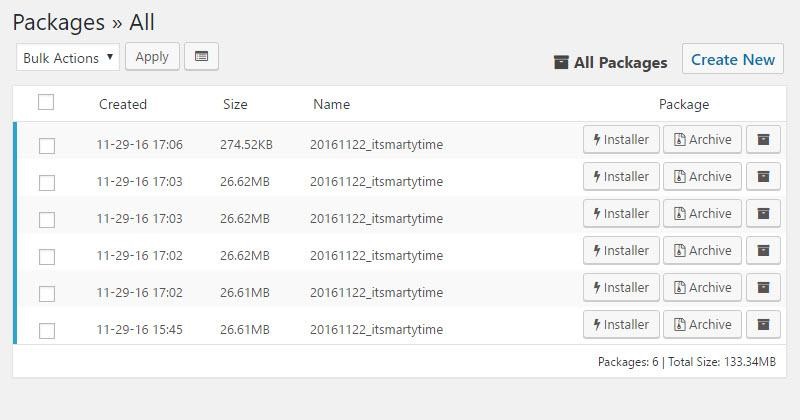
در سمت چپ، به منوی Duplicator در نوار منو بروید و روی زیر منوی Packages کلیک کنید. بعد، روی دکمه “ایجاد جدید” که در گوشه سمت راست صفحه نشان داده می شود، کلیک کنید.
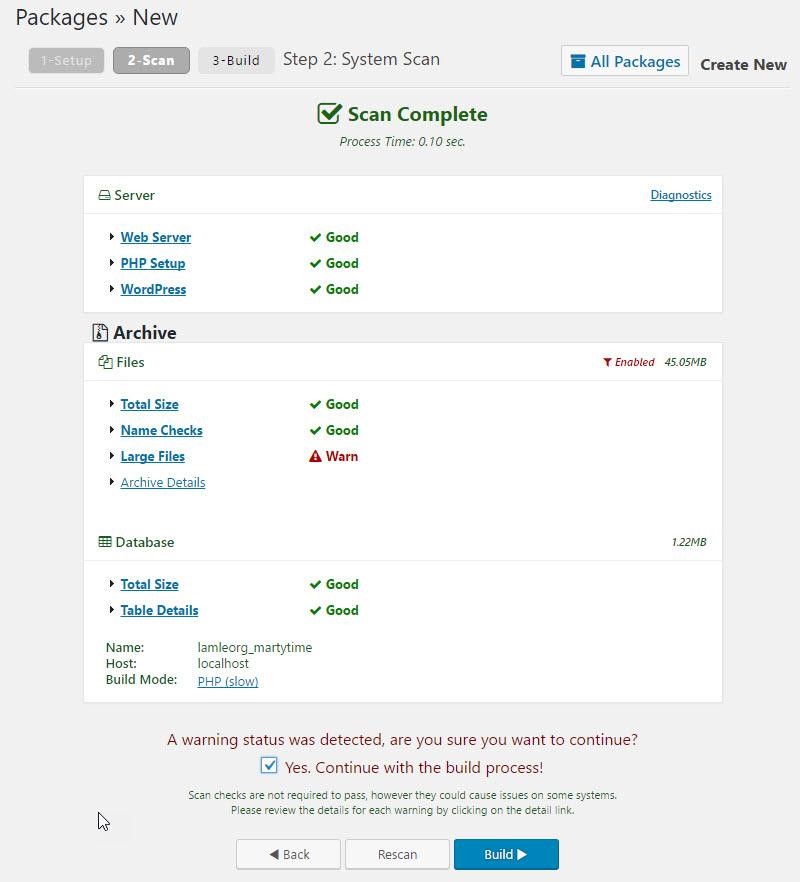
نام بسته را پر کنید و “بعدی” را در صفحه بعدی فشار دهید.
پس از اسکن، صفحه ای با دکمه ‘ساخت’ در پایین مشاهده خواهید کرد. برای شروع ساخت بسته روی آن کلیک کنید.
ساختن این بسته ممکن است مدتی طول بکشد. پس از تکمیل، یک بایگانی فشرده ایجاد می کند که شامل محتوای وب سایت، افزونه ها، پوسته ها، پایگاه داده و تمام فایل های وردپرس شما است.
هنگامی که افزونه Duplicator بسته را ساخت، صفحه ای به شما ارائه می شود که به شما امکان می دهد فایل های تولید شده را در رایانه بارگیری کنید. با استفاده از گزینه “بارگیری یک کلیک” می توانید بایگانی و نصب را جداگانه یا با هم بارگیری کنید.
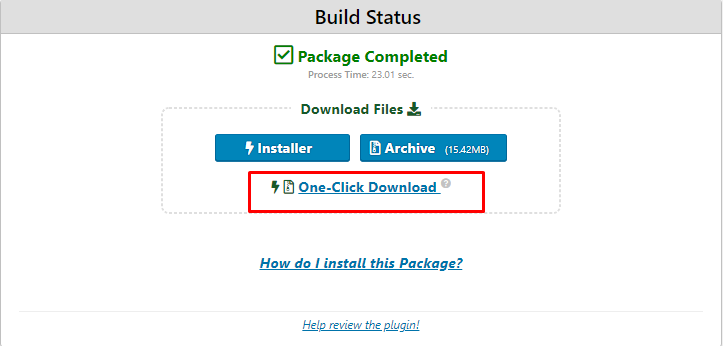
مرحله 3: از یک سرویس دهنده FTP برای انتقال بایگانی (ZIP) و installer.php به سرور آنلاین استفاده کنید
هنگامی که بایگانی تولید شده و installer.php را در اختیار دارید، باید این پرونده ها را به سرور آنلاین انتقال دهید تا بتوانند از آن ها برای تهیه نصب وردپرس برای وب سایت آنلاین خود استفاده کنند.
برای این منظور می توانید از هر سرویس گیرنده FTP (File Transfer Protocol) استفاده کنید – ما FileZilla را ترجیح می دهیم که رایگان و همچنین محبوب ترین است. FileZilla به شما این امکان را می دهد تا از SFTP (Secure FTP) برای انتقال پرونده های خود از طریق اتصال ایمن استفاده کنید.
برای برقراری ارتباط آنلاین، نام میزبان و شناسنامه های FTP / SFTP سرور آنلاین خود را وارد کنید.
بایگانی و installer.php را در پوشه وب اصلی (معمولاً public_html) در سرور آنلاین خود بارگذاری کنید (این فایل ها را در محلی که بارگیری کرده اید در مرحله قبل پیدا خواهید کرد)
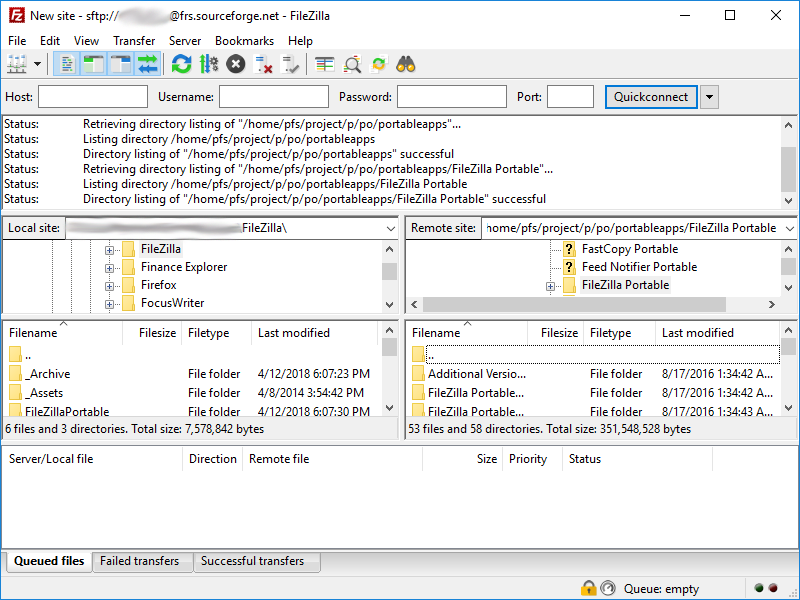
4: installer.php را روی سرور آنلاین اجرا کنید
اکنون که پرونده های مورد نیاز را در سرور آنلاین دارید، زمان اجرای installer.php برای انتقال سایت از لوکال هاست به سی پنل فرا رسیده است.
در مرورگر خود وارد آدرس زیر http: // <yourdomainname> /installer.php شوید. با این کار نصب Duplicator راه اندازی می شود. کافیست بر روی “بعدی” کلیک کرده و به فرایند های لازم را ادامه دهید.
توجه: قبل از رفتن به مرحله بعدی، ممکن است بخواهید داده های قبلی (در صورت وجود) را از پایگاه داده سرور آنلاین خود را حذف کنید. برای این کار می توانید از مدیر پایگاه داده استفاده کنید. با این کار احتمال هر گونه داده که برو روی پایگاه داده شما بماند کاهش می یابد.
مرحله بعدی اطلاعات پایگاه داده شما را می پرسد. اطلاعات لازم را پر کنید و روی “بعدی” کلیک کنید.
مرحله 5: داده های سایت را به روز کنید و وب سایت آنلاین را آزمایش کنید
تنظیمات را در صفحه بعدی تأیید کنید و روی “بعدی” کلیک کنید.
روی دکمه “ورود به سیستم” در صفحه “آزمایش” کلیک کنید و صفحه ورود wp-login برای شما ظاهر می شود.
وارد سایت شوید و از طریق سایت پیمایش کنید و اطمینان حاصل کنید که همه چیز مطابق میل شما است.
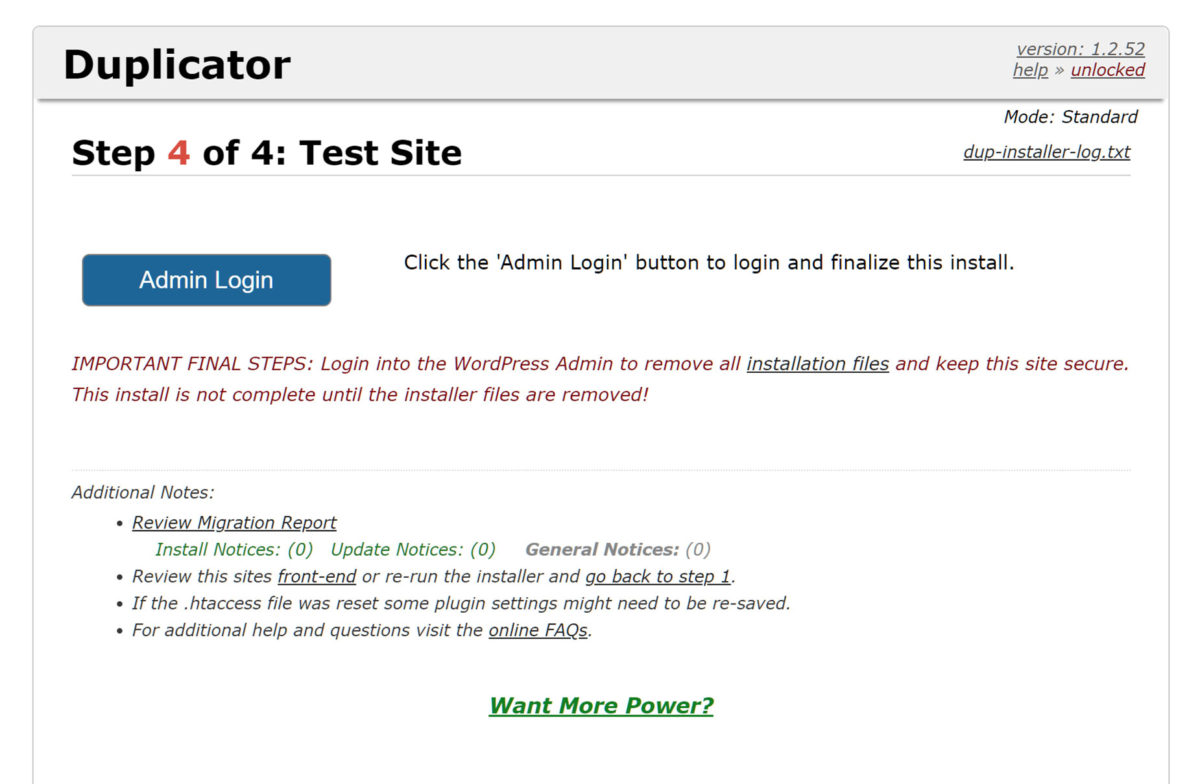
توجه: برای ایمن نگه داشتن وب سایت وردپرس خود، افزونه های مورد نیاز را غیرفعال کنید (از جمله افزونه Duplicator).
تبریک می گویم! شما با موفقیت سایت WordPress را از لوکال هاست به سرور منتقل کرده اید، افزونه تمام پیچیدگی های فرآیند را مدیریت می کند.
انتقال سایت از لوکال هاست به سی پنل به صورت دستی
در انتقال سایت از لوکال هاست به سی پنل به صورت دستی، می توانید از ابزارهای مختلف برای صادر کردن پرونده های پایگاه داده از هاست محلی استفاده کرده و آن را به سرور فعال وارد کنید. همچنین سرویس گیرنده های FTP، cPanel برای انتقال فایل های WP وجود دارد.
مرحله 1: انتقال فایل های وردپرس به سرور آنلاین
از هر سرویس گیرنده FTP که استفاده می کنید. به پوشه اصلی نصب وردپرس خود در سرور محلی بروید. به سرور آنلاین خود متصل شوید و برای انتقال سایت از لوکال به هاست، تمام پرونده های موجود را در فهرست public_html را در فهرست دامنه خود بارگذاری کنید.
استفاده از cPanel برای دستیابی به همان نتیجه نیز کاملاً مطلوب است.
مرحله 2: پایگاه داده محلی خود را صادر کنید
با استفاده از phpMyAdmin در سرور محلی خود، پایگاه داده وردپرس خود را در سمت چپ انتخاب کرده و از نوار منوی بالا برای رفتن به Export استفاده کنید. روش سریع برای این کار کلیک برو روی صادرات کردن ، و در نهایت کلیک بر روی “Go” است.
با این کار یک فایل “.sql” در پرونده بارگیری شما ایجاد می شود که حاوی دستوراتی برای پایگاه داده صادر شده شما است. همچنین می توانید به جای ایجاد یک پرونده SQL، صادرات را به یک پرونده بایگانی انتخاب کنید.
مرحله 3: پایگاه داده را بر روی سرور آنلاین وارد کنید
می توانید از رابط phpMyAdmin یا مدیریت پایگاه داده استفاده کنید.
فایل DB را که در مرحله قبل ایجاد کرده اید به پایگاه داده سرور آنلاین خود وارد کنید. اطمینان حاصل کنید که پایگاه داده تازه ایجاد شده دارای دسترسی های لازم برای کاربر DB است.
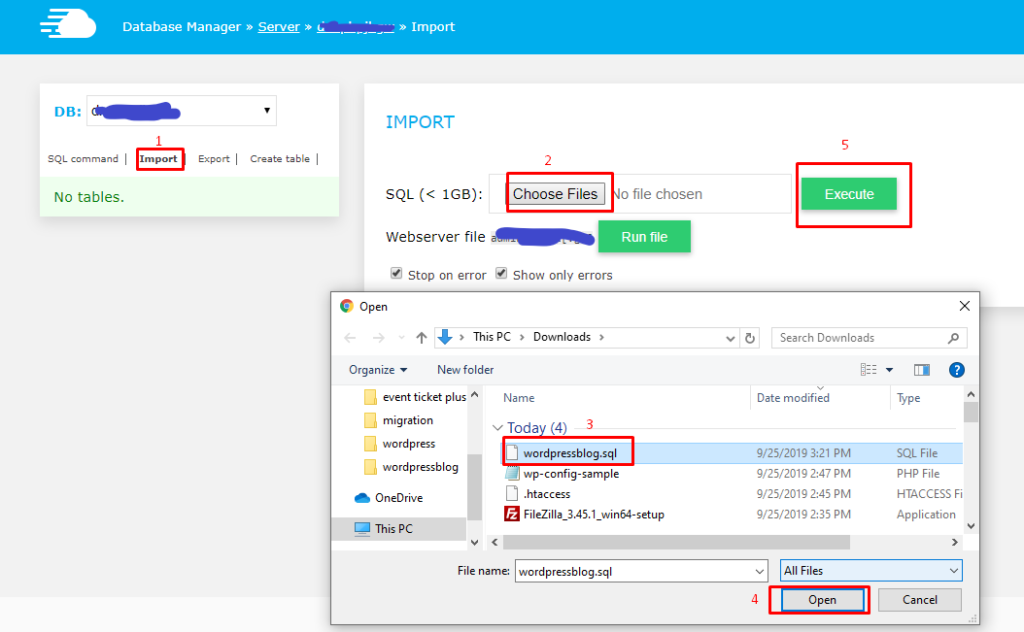
مرحله 4: مقادیر سایت، وب و گزینه های نام وبلاگ را به روز کنید
به جدول wp_options بروید و بر روی “Select Data” کلیک کنید
شما باید مقادیر siteurl، نام خانه و وبلاگ را به URL وب سایت خود تغییر دهید.
5: wp-config.php خود را به روز کنید
پس از راه اندازی دیتابیس و رساندن همه پرونده های خود به سرور آنلاین، ممکن است برای ادامه انتقال سایت از لوکال هاست به سی پنل لازم باشد برخی تنظیمات را در wp-config.php تغییر دهید تا آن ها را با پایگاه داده خود مطابقت دهید.
این تنظیمات را تأیید کنید:
define(‘DB_NAME’, ‘database name’);
define(‘DB_USER’, ‘database user’);
define(‘DB_PASSWORD’, ‘database_password’);
define(‘DB_HOST’, ‘server name holding your database (usually localhost)’);
مرحله 6: گواهی SSL خود را بر روی سرور فعال کنید
سر انجام، از وب سایت وردپرس آنلاین خود با بهترین گواهینامه SSL محافظت کنید . (با فرض اینکه قبلاً آن را روی سرور آنلاین نصب کرده اید).
این دو خط را در wp-config.php دقیقاً بالای خطی که نوشته شده است ‘/ * بنویسید
Tdefine(‘FORCE_SSL’, true);
define(‘FORCE_SSL_ADMIN’,true);
با این کار. شما با دو روش انتقال وردپرس از localhost به سرور آنلاین آشنا شده اید. برای سهولت کار یک افزونه انتخاب کنید. یا اگر می خواهید مراحل بیشتری را کنترل کنید از روش دستی استفاده کنید. اکنون آماده اید تا وب سایت وردپرس خود را به جهانیان معرفی کنید.
انتقال سایت از لوکال هاست به سی پنل کار دشواری به نظر می رسد اما اینطور نیست. این دو روش را دنبال کنید تا وب سایت خود را به راحتی منتقل کنید.
امیدواریم شما با خواندن این مقاله متوجه شده باشید که چگونه می توان وب سایت وردپرسی که بر روی لوکال هاست راه اندازی کرده اید را به دو روش مختلف به هاست آنلاین خود منتقل کنید و تنظیمات مربوطه را انجام دهید تا بتوانید به طور کامل سایت خود را در بستر اینترنت قرار دهید تا افراد مختلف در سراسر جهان بتوانند به راحتی از وب سایت شما دیدن کنند.


